반품입고
돌아온 물건을 운송장으로 찾아 반품으로 넣는 화면입니다.
돌아온 물건을 운송장으로 찾아 반품으로 넣는 화면입니다. 업무 메뉴의 반품입고를 누르면 열립니다. 운송장을 읽으면 그 건이 원래 무엇을 어디로 보낸 것이었는지 먼저 보여 주고, 그 아래에서 실제로 몇 개가 어떤 상태로 돌아왔는지 적습니다.
- 운송장 조회
- 주문내역 확인
- 반품 내용 입력
- 저장
PART 1운송장으로 원래 주문 찾기
- 운송장번호를 스캔하거나 직접 넣습니다.
- [조회]를 누릅니다.
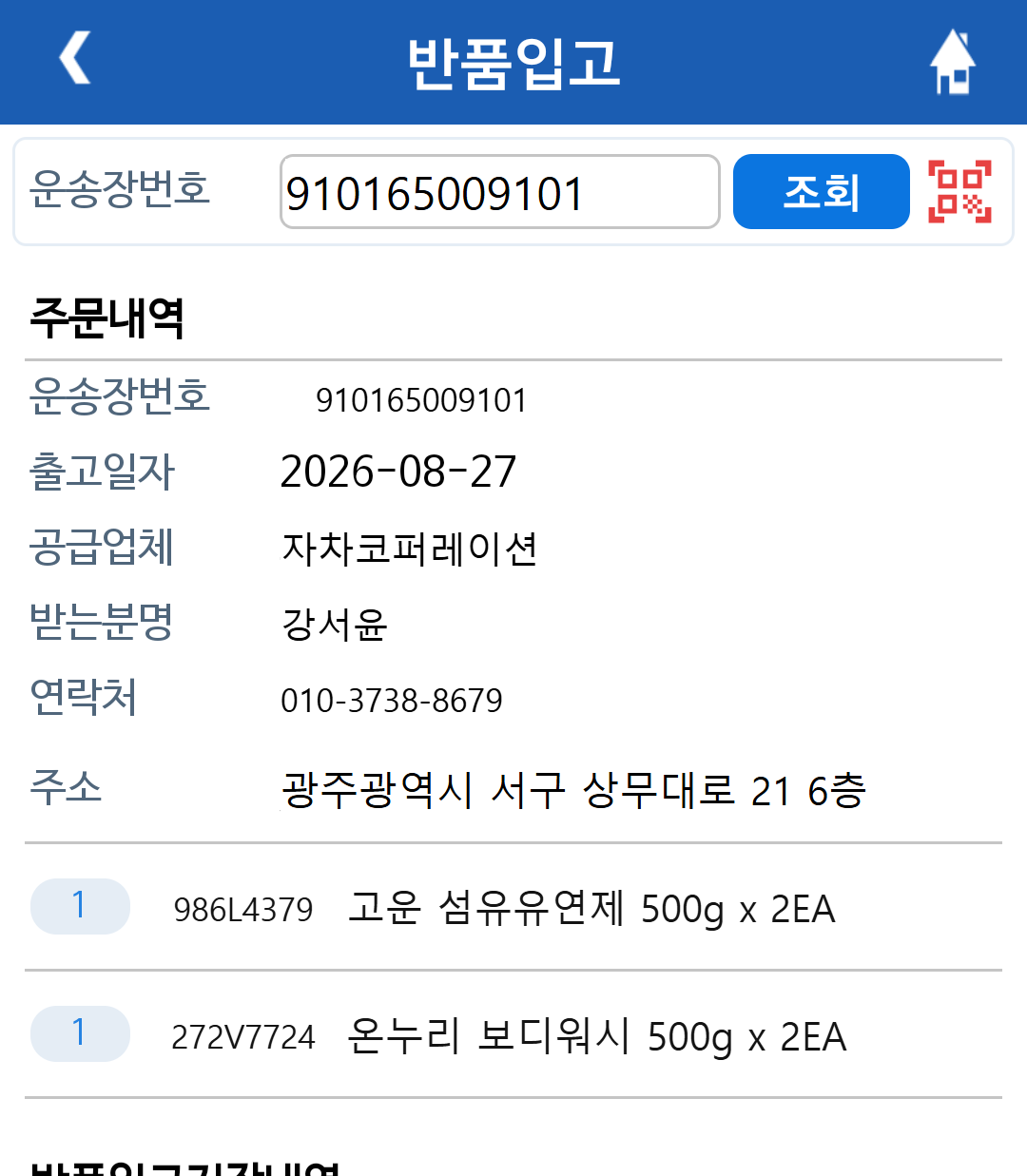
반품입고 — 운송장을 조회한 상태
- 1운송장번호를 넣고 [조회]를 누릅니다. 오른쪽 QR 아이콘을 누르면 카메라로 송장을 읽습니다.
- 2운송장번호와 출고일자입니다. 조회된 원래 출고 건의 정보라 고칠 수 없습니다.
- 3공급업체입니다. 어느 업체 물건이 돌아온 것인지 확인합니다.
- 4받는분명과 연락처입니다. 보낸 상대가 맞는지 확인하는 데 씁니다.
- 5주소입니다. 반송 사유를 확인할 때 참고합니다.
- 6그 운송장으로 나갔던 제품입니다. 수량 · 제품코드 · 제품명 순으로 나옵니다. 돌아온 물건이 이 중 무엇인지 여기서 확인합니다.
조회가 안 되면 그 운송장으로 나간 기록이 없다는 뜻입니다. 송장 번호를 잘못 읽었거나, 다른 창고에서 나간 건일 수 있습니다.
PART 2반품 내용 적기
화면을 아래로 내리면 입력할 곳이 나옵니다.
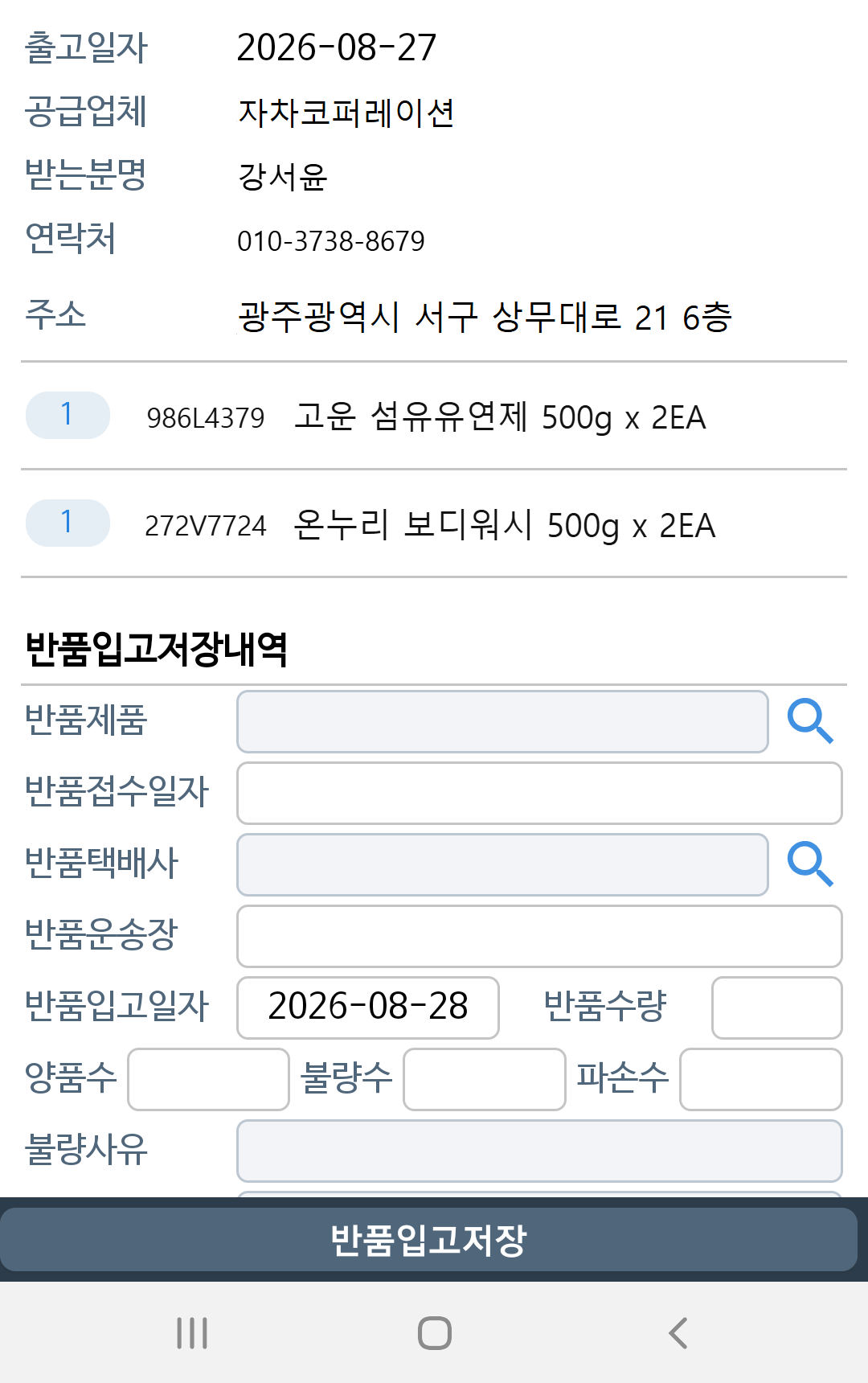
반품입고 — 아래로 내린 입력 영역
- 1반품제품을 고릅니다. 오른쪽 돋보기를 누르면 위에서 본 출고 제품 중에서 고를 수 있습니다.
- 2반품접수일자 · 반품택배사 · 반품운송장입니다. 돌아올 때 쓴 송장 정보를 적습니다. 택배사는 돋보기로 고릅니다.
- 3반품입고일자와 반품수량입니다. 입고일자는 오늘 날짜가 들어가 있습니다.
- 4양품수 · 불량수 · 파손수로 나눠 적습니다. 세 숫자의 합이 반품수량과 맞아야 합니다.
- 5불량사유와 기타사유입니다. 불량이 없으면 잠겨 있습니다.
- 6[반품입고저장]을 누르면 반품이 등록됩니다.
불량사유 고르는 칸은 불량수를 1 이상 넣어야 나타납니다. 양품만 돌아왔으면 사유를 적을 필요가 없어 잠가 둔 것입니다. 불량사유에서 기타를 고르면 그때 기타사유 칸이 열립니다.
부록: FAQ
- 운송장을 넣었는데 아무것도 안 나옵니다.
번호가 맞는지 다시 보세요. 스캐너로 읽었다면 하이픈 없이 들어갔는지 확인합니다. 그래도 안 나오면 이 창고에서 나간 건이 아닙니다.
- 불량사유를 고를 수가 없습니다.
불량수가 0이면 잠겨 있습니다. 불량으로 돌아온 수량을 먼저 넣으세요.
- 양품·불량·파손을 어떻게 나누나요?
다시 팔 수 있으면 양품, 물건 자체에 문제가 있으면 불량, 운송 중 깨지거나 찌그러졌으면 파손으로 넣습니다.
- 받는분명과 주소가 실제와 다릅니다.
이 설명서의 사진은 실제 정보를 가짜 값으로 바꿔 실었습니다 — 받는사람·연락처·주소·운송장은 물론 공급업체명과 제품명도 지어낸 값입니다.