입고예정등록
들어올 물건을 미리 등록해 두는 곳입니다. 입고 업무의 출발점입니다.
물건이 창고에 도착하기 전에 "이런 게 이만큼 들어옵니다"를 먼저 적어 두는 화면입니다. 여기에 등록해 두어야 물건이 왔을 때 검수에서 예정과 맞는지 대조할 수 있습니다.
- 입고예정등록
- 창고확인
- 물건 도착
- 입고검수등록
- 바코드 붙이기
- 적치
PART 1화면 구성
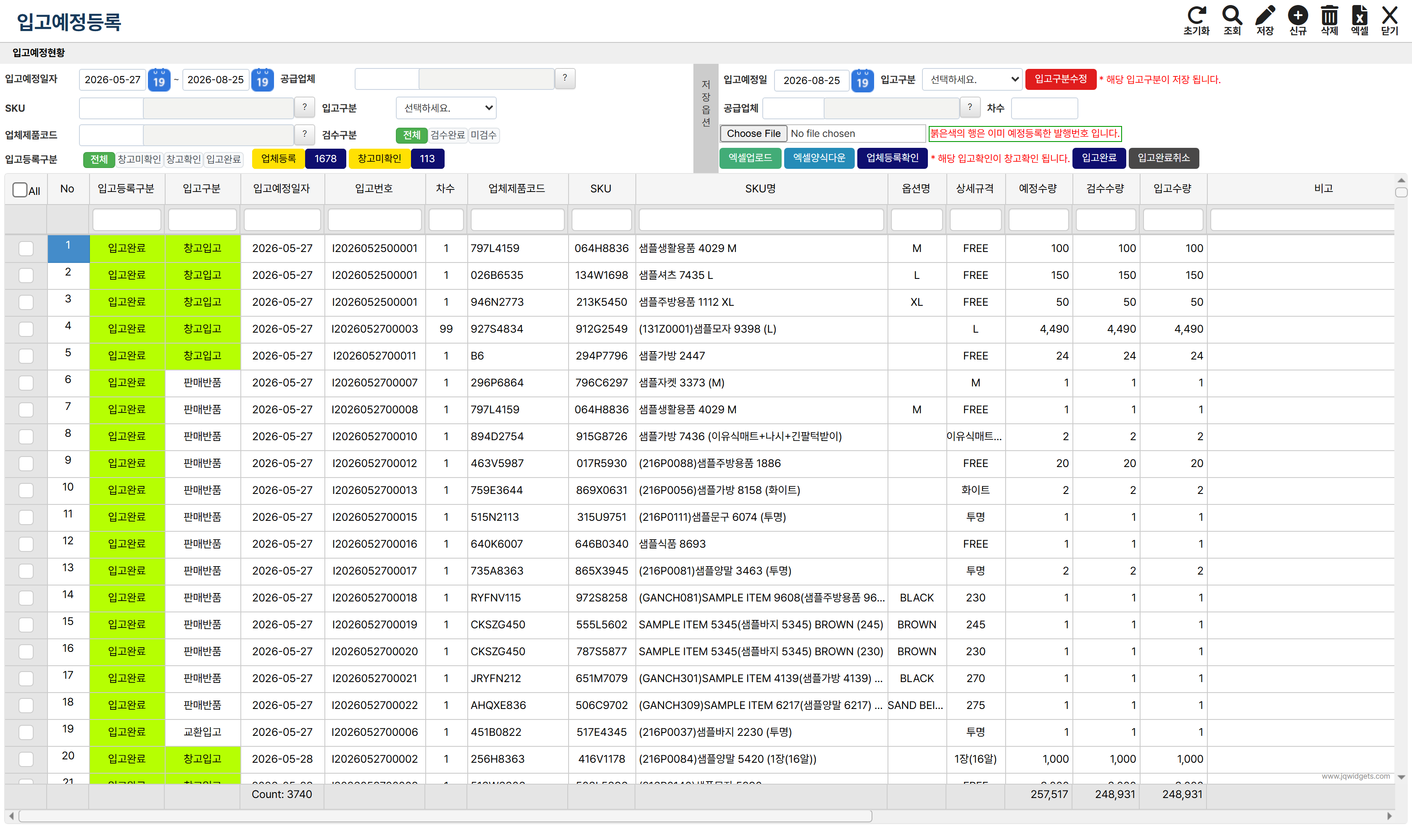
- 1입고예정현황 — 입고예정일자 · 공급업체 · SKU · 입고구분 · 업체제품코드 · 검수구분으로 조건을 좁힌 뒤 [조회]를 누릅니다.
- 2목록 — 사용여부 · 입고등록구분 · 입고구분 · 입고예정일자 · 입고번호 등이 줄 단위로 나옵니다.
화면은 크게 다섯 덩어리입니다.
| 위치 | 하는 일 |
|---|---|
| 왼쪽 | 조회조건 — 무엇을 볼지 고릅니다 |
| 왼쪽 아래 숫자 2개 | 지금 처리해야 할 건수 |
| 오른쪽 (저장 옵션) | 등록할 때 함께 저장될 값 — 입고예정일·입고구분·공급업체·차수 |
| 오른쪽 아래 | 엑셀 업로드와 상태 처리 버튼 |
| 아래쪽 | 조회 결과 목록 |
가운데 세로로 저장 옵션이라고 적힌 회색 띠가 조회조건과 저장 옵션을 갈라 줍니다. 왼쪽은 "무엇을 볼지", 오른쪽은 "무엇으로 저장할지"입니다. 둘은 서로 상관없습니다.
PART 2맨 아래 숫자 2개
공급업체가 입고를 등록하면 창고가 확인하는 흐름이 있습니다. 그 진행 상황입니다.
| 숫자 | 뜻 | 해야 할 일 |
|---|---|---|
| 업체등록 | 공급업체가 등록한 입고예정 건수 | — |
| 창고미확인 | 창고가 아직 확인하지 않은 건 | 확인하고 업체등록확인을 누릅니다 |
PART 3조회하기
- 입고예정일자 범위를 고릅니다. 대부분 오늘 날짜가 들어가 있습니다.
- 필요하면 공급업체 · SKU · 업체제품코드로 좁힙니다. 옆의 물음표를 누르면 찾기 창이 열립니다.
- 입고구분으로 어떤 성격의 입고인지 좁힙니다.
- 조회를 누릅니다.
검수구분
물건이 실제로 왔는지를 기준으로 거릅니다.
- 미검수 — 등록만 되어 있고 아직 물건이 안 왔거나 검수를 안 한 건
- 검수완료 — 검수까지 끝난 건
입고등록구분
창고 확인이 어디까지 진행됐는지입니다.
| 값 | 뜻 |
|---|---|
| 창고미확인 | 업체가 등록만 한 상태 |
| 창고확인 | 창고가 확인한 상태 |
| 입고완료 | 입고가 끝난 상태 |
구분없는것 을 고르면 입고구분이 비어 있는 건만 나옵니다. 엑셀로 올릴 때 입고구분을 빠뜨린 건들을 찾는 데 씁니다.
PART 4직접 등록하기
한두 건이면 목록에 직접 넣는 편이 빠릅니다.
- 오른쪽 저장 옵션에 입고예정일·입고구분·공급업체·차수를 채웁니다.
- 행추가를 눌러 빈 줄을 만듭니다.
- 줄에서 SKU를 고르고 예정수량을 넣습니다.
- 저장을 누릅니다.
저장 옵션에 넣은 값이 그대로 저장됩니다. 목록에 따로 적는 것이 아닙니다.
공급업체 · 입고구분 · 차수는 비어 있으면 저장되지 않습니다.
차수는 같은 날 같은 업체에서 여러 번 나눠 들어올 때의 회차입니다. 한 번만 들어오면 1입니다.
입고구분 고르기
| 자주 쓰는 값 | 언제 |
|---|---|
| 창고입고 | 일반적인 입고 |
| 구매입고 | 사서 들여오는 것 |
| 센터반품 · 판매반품 | 되돌아온 물건 |
| 실사 후 입고 | 재고실사에서 발견해 넣는 것 |
| 선포장입고 | 미리 포장된 채로 들어오는 것 |
| 분할입고 | 한 건이 나뉘어 들어오는 것 |
| 파손입고 · 불량입고 | 상태가 나쁜 채로 들어오는 것 |
이미 등록한 건의 입고구분 바꾸기
목록에서 줄을 체크하고 오른쪽 입고구분을 바꾼 뒤 입고구분수정을 누릅니다.
엑셀로 저장한 건은 이 방법으로 취소할 수 없습니다. 엑셀 저장을 먼저 끝내야 합니다.
PART 5엑셀로 올리기
건수가 많으면 엑셀이 빠릅니다.
- 엑셀양식다운으로 양식을 먼저 받습니다.
- 양식에 내용을 채웁니다.
- 파일 선택으로 그 파일을 고릅니다.
- 엑셀업로드를 누릅니다.
올라온 내용이 목록에 먼저 보입니다. 이 상태로는 아직 저장되지 않았습니다. 확인한 뒤 저장을 눌러야 들어갑니다.
붉은색 줄은 이미 예정등록된 발행번호입니다. 그대로 저장하면 같은 건이 두 번 들어갑니다.
업로드 전에 오른쪽 공급업체를 반드시 지정해야 합니다.
PART 6창고확인과 입고완료
업체가 등록한 건을 창고가 받아들이는 절차입니다.
- 업체등록
- 창고확인
- 입고완료
| 버튼 | 언제 누릅니다 |
|---|---|
| 업체등록확인 | 업체가 등록한 내용을 창고가 확인했을 때. 창고미확인 → 창고확인 |
| 입고완료 | 입고가 실제로 끝났을 때 |
| 입고완료취소 | 입고완료를 잘못 눌렀을 때 되돌립니다 |
목록에서 줄을 체크하고 버튼을 누릅니다.
이 세 버튼은 창고 계정에서만 보입니다. 공급업체 계정으로 들어가면 등록과 조회만 됩니다.
PART 7목록에서 보는 것
| 칸 | 뜻 |
|---|---|
| 입고등록구분 | 창고미확인 / 창고확인 / 입고완료 |
| 입고구분 | 어떤 성격의 입고인지 |
| 입고예정일자 · 차수 | 언제 몇 번째로 들어오는지 |
| 입고번호 | 이 입고 건의 번호 |
| SKU · SKU명 · 옵션명 · 상세규격 | 무엇이 들어오는지 |
| 업체제품코드 | 공급업체가 쓰는 제품코드 |
| 예정수량 | 들어오기로 한 수량 |
| 검수수량 | 검수에서 실제로 센 수량 |
| 입고수량 | 최종으로 들어온 수량 |
| 지시사항 | 보관박사에서 넘어온 입고 지시(미개봉 · 개봉 후 물품마다 바코드 · 수거 송장 등). 고칠 수 없고, 다른 건은 비어 있습니다 |
| 검수일자 | 검수를 끝낸 날 |
| 입고상태변경자 · 입고상태변경일 | 창고확인·입고완료를 누른 사람과 시각 |
예정수량과 입고수량이 다르면 덜 왔거나 더 온 것입니다. 검수 쪽에서 확인합니다.
부록자주 묻는 질문
- 저장이 안 됩니다
오른쪽 저장 옵션의 공급업체·입고구분·차수가 다 채워졌는지 확인하세요.
- 엑셀업로드가 안 됩니다
공급업체를 먼저 지정했는지, 파일이 엑셀 양식이 맞는지 확인하세요.
- 같은 건이 두 번 들어갔습니다
업로드 때 붉은 줄을 그대로 저장한 경우입니다.
- 창고미확인 숫자가 안 줄어듭니다
줄을 체크하고 업체등록확인을 눌렀는지 확인하세요.
- 확인 버튼이 안 보입니다
공급업체 계정에서는 보이지 않습니다.
- 검수수량이 비어 있습니다
아직 검수를 안 한 건입니다. 입고검수등록에서 처리합니다.