불량현황
불량으로 등록된 제품을 사유별로 모아 보고 사진까지 확인하는 곳입니다.
불량으로 처리된 제품을 모아 보는 곳입니다. 현장에서 불량을 등록하면 이 화면에 쌓입니다. 어떤 제품이 어떤 이유로 얼마나 불량이 났는지 확인하고, 등록할 때 찍어 둔 사진도 같이 볼 수 있습니다.
- 현장에서 불량 등록·사진 촬영
- 이 화면에서 집계 확인
- 공급업체와 사유 공유
PART 1조회하기
- 불량일자 범위를 정합니다.
- 조회를 누릅니다.
PART 2목록에서 보이는 것
| 칸 | 뜻 |
|---|---|
| 공급업체 | 어느 업체의 제품인지 |
| 업체제품코드 | 업체가 쓰는 제품 코드 |
| SKU · SKU명 | 시스템상의 제품 |
| 상세규격 · 옵션명 | 사이즈·색상 등 |
| 불량합계 | 그 제품의 불량 총 수량 |
| 불량일자 | 언제 등록된 불량인지 |
| 불량사유 | 왜 불량으로 처리했는지 |
| 수량 | 그 건의 수량 |
| 비고 | 등록할 때 남긴 메모 |
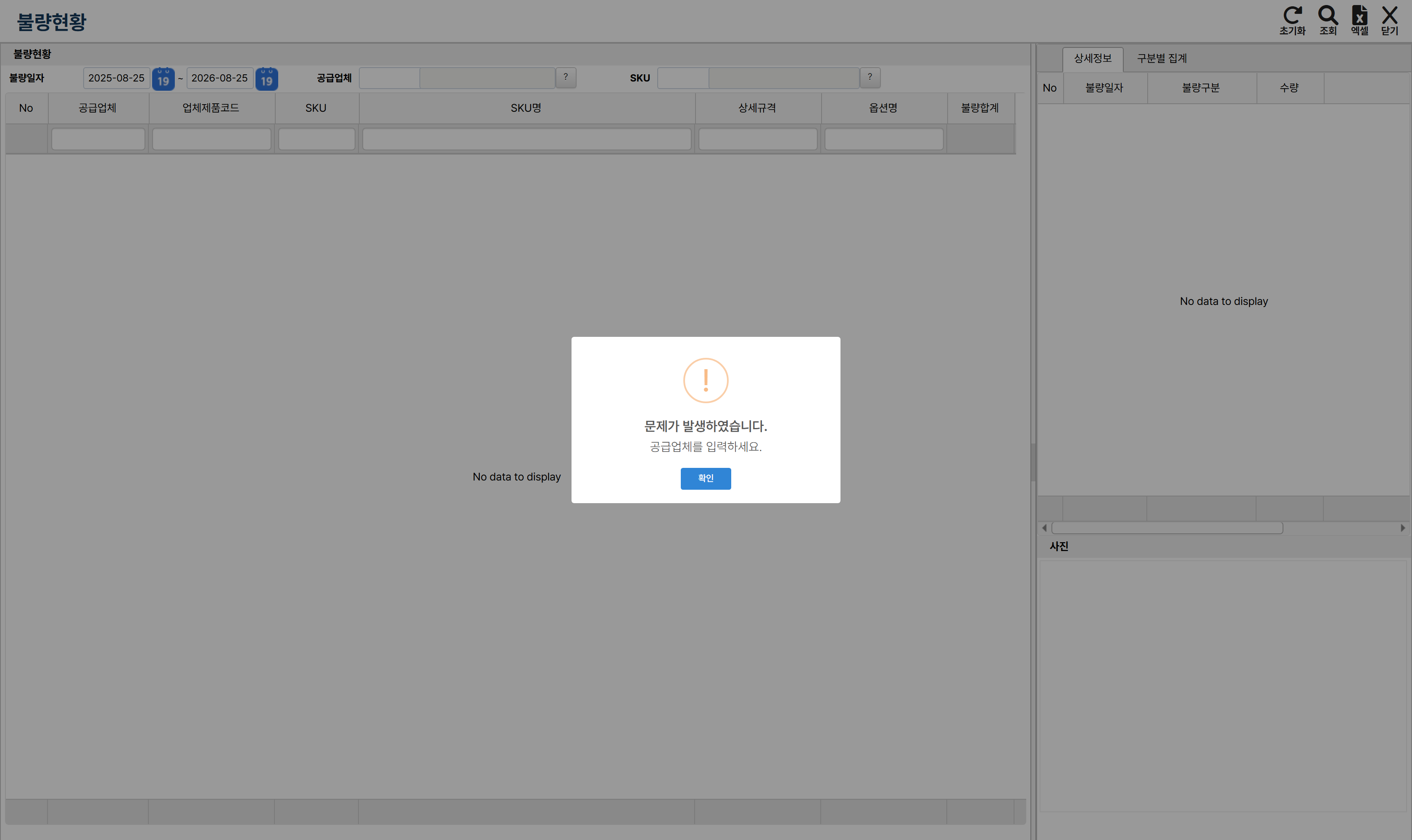
불량현황 전체 화면
- 1목록 — 공급업체 · 업체제품코드 · SKU · SKU명 · 상세규격 등이 줄 단위로 나옵니다.
- 2목록 2 — 불량일자 · 불량구분 · 수량 · 비고 등이 줄 단위로 나옵니다.
PART 3사진 보기
목록에서 줄을 클릭하면 사진 영역에 그 건의 사진이 나옵니다. 불량 등록 시 현장에서 찍은 것입니다.
사진이 없는 건도 있습니다. 등록할 때 촬영하지 않았으면 비어 있습니다. 업체와 불량 사유를 두고 이야기할 일이 많은 품목이라면, 등록 단계에서 사진을 남기도록 현장에 안내해 두는 편이 나중에 편합니다.
PART 4불량 사유
사유 목록은 기본코드관리에서 관리합니다. 현장에서 고를 수 있는 사유가 부족하다면 거기서 값을 추가합니다.
PART 5이럴 때 씁니다
| 상황 | 보는 방법 |
|---|---|
| 특정 업체의 불량률을 봅니다 | 기간을 넓히고 공급업체 칸으로 정렬합니다 |
| 어떤 사유가 많은지 봅니다 | 불량사유 칸으로 정렬해 건수를 셉니다 |
| 특정 제품이 반복 불량인지 확인합니다 | SKU 칸으로 정렬해 같은 제품이 여러 줄인지 봅니다 |
| 업체에 근거를 제시합니다 | 해당 줄을 골라 사진을 확인하고 엑셀로 내려받습니다 |
부록자주 묻는 질문
- 조회했는데 비어 있습니다
불량일자 범위를 넓혀 봅니다.
- 사진이 안 나옵니다
목록에서 줄을 클릭했는지, 그 건에 사진이 있는지 확인합니다.
- 불량합계와 수량이 다릅니다
합계는 같은 제품의 전체 불량, 수량은 그 한 건입니다.
- 우리 업체 것만 보고 싶습니다
공급업체 계정으로 로그인하면 자기 물량만 나옵니다.