생산계획관리
확정 계획의 배합검사 정보 입력, 중간검사 결과 조회·성적서 추가, 배합/충전 작업지시서 발행·합발행·발행내역 관리.
① 확정 계획의 배합검사 정보 입력
LOT NO.·배합조·검사자·비중·생산일을 목록에서 바로 입력합니다.
② 중간검사 결과 보기·성적서 추가
배합식CODE를 더블클릭해 최근 10건의 중간검사 결과를 보고, 기준치 버전을 골라 성적서를 추가합니다.
③ 작업지시서 발행
배합작업지시서·충전작업지시서 버튼으로 지시서를 발행하고 발행내역을 관리합니다. 여러 계획은 [배합작업지시서 합발행]으로 한 장에 묶습니다.
생산계획수립관리_충전에서 확정된 계획만 지시서를 발행할 수 있습니다. 계획일이 바뀐 계획은 줄 전체가 노란색으로 표시됩니다. 여기서 입력한 반제품·LOT NO.·생산일·특이사항은 생산계획수립관리와 같은 값을 공유합니다.
PART 1생산계획 목록
생산관리 메뉴에서 생산계획관리를 엽니다. 생산계획일자는 이번 주로 채워져 있으니 상단 [조회]를 누릅니다.
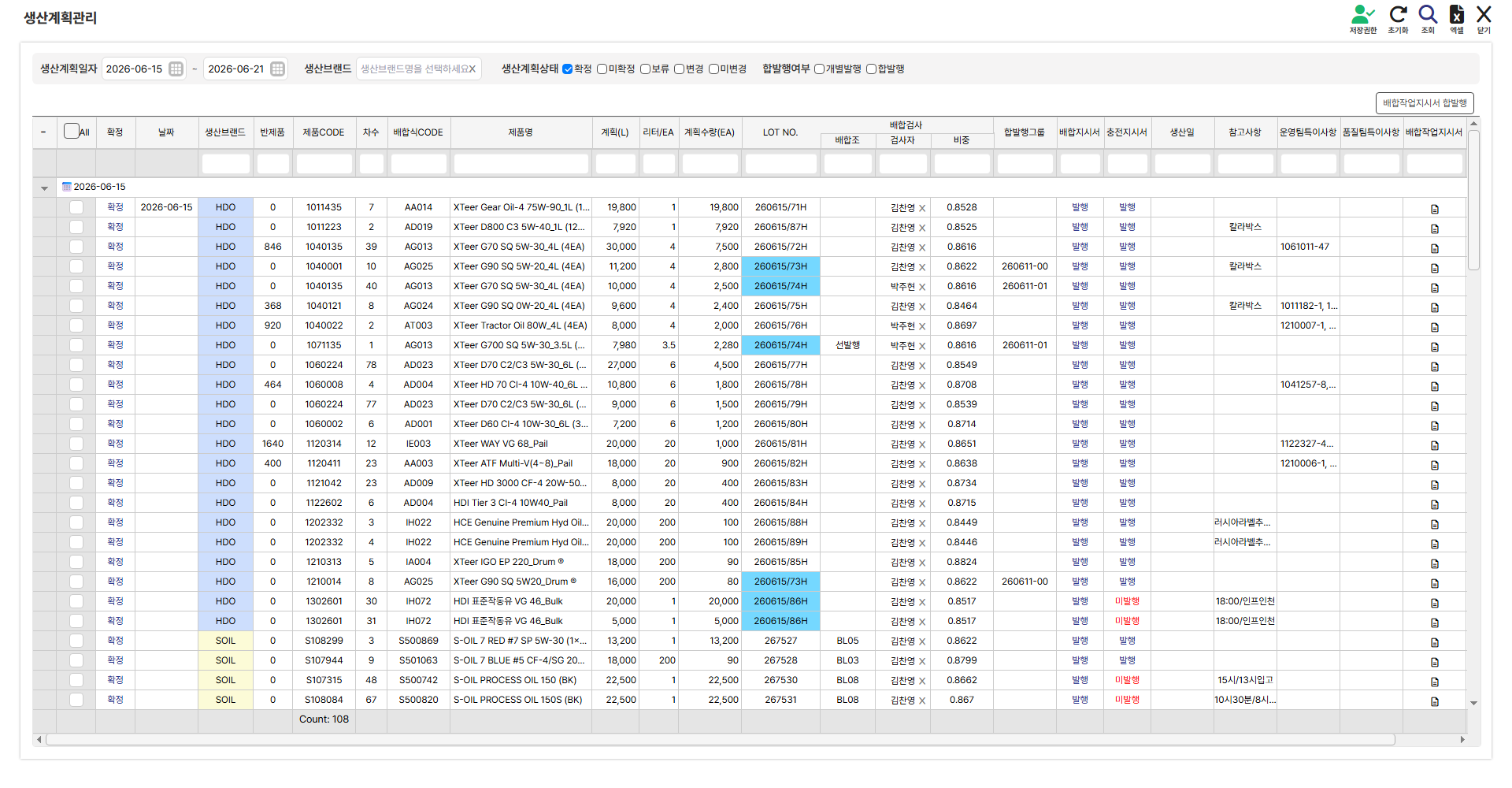
- 1조회조건 — 생산계획일자 기간, 생산브랜드(칸을 클릭해 선택), 생산계획상태(확정·미확정·보류·변경·미변경 체크, 기본 "확정"만), 합발행여부(개별발행·합발행)로 조회합니다.
- 2[배합작업지시서 합발행] — 같은 LOT NO.의 확정 계획을 2개 이상 체크한 뒤 누르면 합발행 작업지시서 창이 열립니다. LOT NO.가 다르거나 비어 있거나 미확정 건이 섞여 있으면 안내가 뜹니다.
- 3생산계획 목록 — 확정 계획의 배합검사 정보를 입력하고 지시서를 발행하는 목록입니다. 편집한 셀은 다른 곳을 클릭하면 즉시 저장됩니다.
· 체크박스 — 맨 왼쪽 열에서 합발행할 계획을 체크합니다. 머리글의 All은 목록 전체를 한꺼번에 체크합니다.
· 주요 열 — 확정·날짜·생산브랜드·반제품·제품CODE·차수·배합식CODE·제품명·계획(L)·리터/EA·계획수량(EA)·LOT NO.·배합검사(배합조·검사자·비중)·합발행그룹·배합지시서/충전지시서(발행 여부)·생산일·참고사항·운영팀특이사항·품질팀특이사항·배합작업지시서·충전작업지시서.
· 편집 셀 — 반제품(숫자만)·LOT NO.·배합조·비중·생산일(YYYY-MM-DD 형식이 아니면 원래 값으로 돌아갑니다)은 셀을 더블클릭해 고칩니다.
· 검사자 클릭 — 검사자 선택창이 열리고, 고르면 바로 저장됩니다. 셀 오른쪽 X를 누르면 검사자가 지워집니다.
· 배합식CODE 더블클릭 — 그 배합식의 중간검사 결과 창이 열립니다(PART 2).
· 참고사항·운영팀특이사항·품질팀특이사항 더블클릭 — 메모 창이 열립니다. [저장]을 누르면 확인창을 거쳐 저장됩니다.
· 배합작업지시서·충전작업지시서 버튼 — 지시서 창이 열립니다(PART 3·4).
· LOT NO. 파란색 — 조회된 목록 안에 같은 번호가 둘 이상 있다는 표시입니다.
· 머리글 왼쪽 [-] — 날짜 그룹을 모두 접고, [+]로 다시 펼칩니다. - 4[엑셀] — 현재 목록을 엑셀로 내려받습니다(지시서 버튼 열 제외).
부서별로 고칠 수 있는 열이 다릅니다. 품질팀은 반제품·LOT NO.·생산일·품질팀특이사항·검사자·비중·배합조·참고사항과 지시서 발행, 운영지원팀은 운영팀특이사항·반제품·참고사항과 충전지시서, 배합팀·충전팀은 지시서 발행과 참고사항만 가능합니다. 생산관리팀은 전부 가능합니다. 권한이 없는 셀을 고치면 "수정 권한이 없습니다"와 함께 원래 값으로 돌아갑니다.
PART 2중간검사 결과 창
목록의 배합식CODE 셀을 더블클릭하면 열립니다.
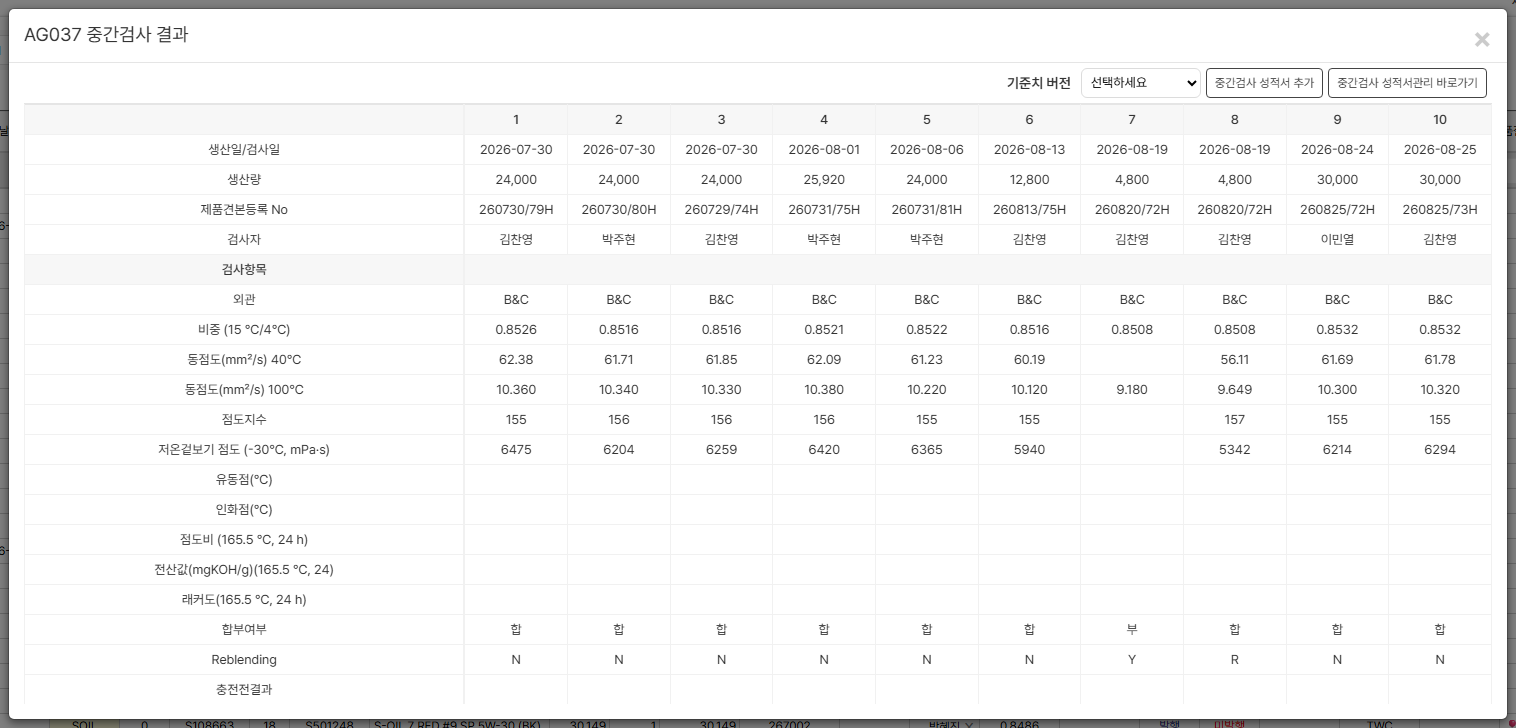
- 1기준치 버전·성적서 버튼 — 기준치 버전을 고른 뒤 버튼을 누릅니다.
· [중간검사 성적서 추가] — 이 계획의 검사자·LOT NO.(제품견본등록 No)·비중으로 성적서가 만들어지고 중간검사 성적서관리 탭이 열립니다. 목록에서 검사자를 먼저 넣어야 합니다.
· [중간검사 성적서관리 바로가기] — 성적서를 만들지 않고 그 배합식의 중간검사 성적서관리로 이동합니다. 기준치 버전은 골라야 합니다. - 2항목 — 생산일/검사일·생산량·제품견본등록 No·검사자와 검사항목, 아래에 합부여부·Reblending·충전전결과·비고.
- 3최근 10건 결과 — 배합식 버전과 관계없이 최근 순으로 10건이 열로 나열됩니다. 비고 칸을 클릭하면 전체 내용을 볼 수 있습니다. 검사 데이터가 없으면 "검사 데이터가 없습니다"라고 표시됩니다.
PART 3배합작업지시서 창
목록의 배합작업지시서 열 버튼을 누르면 열립니다(확정 계획만).
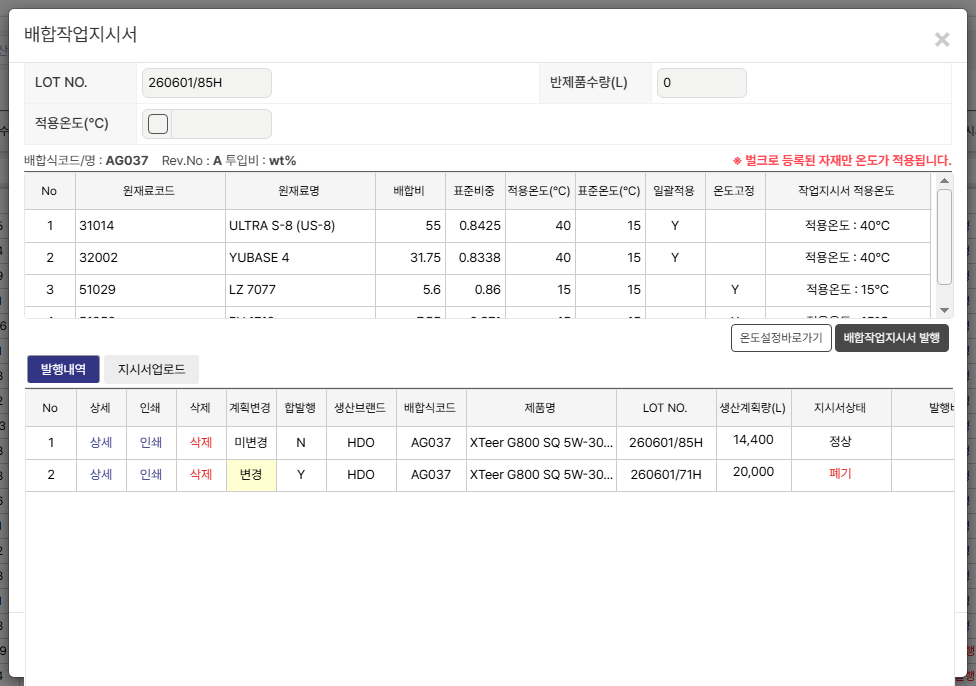
- 1LOT NO.·반제품수량(L)·적용온도(℃) — LOT NO.와 반제품수량은 목록 값이 그대로 표시됩니다. 적용온도 체크박스를 켜고 온도를 넣으면 아래 원재료 중 일괄적용이 Y인 원재료에 그 온도가 적용됩니다. 켜지 않으면 자재별 온도관리에 등록된 적용온도가 쓰입니다.
- 2배합비 원재료 목록 — 배합식코드/명·Rev.No·투입비(wt%/vol%)와 원재료별 배합비·표준비중·적용온도·표준온도·일괄적용·온도고정·작업지시서 적용온도. 벌크로 등록된 자재만 온도가 적용되며, 적용온도가 없는 벌크 원재료가 있으면 "원자재의 적용온도가 없습니다"로 표시되고 발행되지 않습니다 — [온도설정바로가기]로 자재별 온도관리에서 등록한 뒤 다시 여세요.
- 3[배합작업지시서 발행] — 확인창을 거쳐 지시서를 발행하고 발행내역에 추가합니다. 유효한(정상) 합발행 지시서가 있으면 먼저 폐기해야 발행됩니다.
- 4발행내역·지시서업로드 탭 — 지시서업로드 탭에서는 서명된 지시서 사진·PDF를 한 번에 한 파일씩 [업로드]하고 [삭제]할 수 있습니다. 파일명을 클릭하면 내려받고, PDF는 [미리보기]로 새 창에서 볼 수 있습니다.
- 5발행내역 — 발행한 지시서가 한 줄씩 나옵니다(계획변경·합발행 여부, 생산브랜드·배합식코드·제품명, LOT NO., 생산계획량(L), 발행일자·발행자).
· [상세] — 인쇄 양식을 봅니다. 저장 권한이 있으면 ✎ 항목을 편집할 수 있습니다.
· [인쇄] — 폐기·계획변경 건은 인쇄할 수 없습니다.
· [삭제] — 정상 상태인 지시서만 지울 수 있습니다.
· 지시서상태 드롭다운 — 정상/보류/폐기를 바꾸면 즉시 저장됩니다.
· 발행비고 클릭 — 메모 창이 열립니다.
PART 4충전작업지시서 창
목록의 충전작업지시서 열 버튼을 누르면 열립니다.
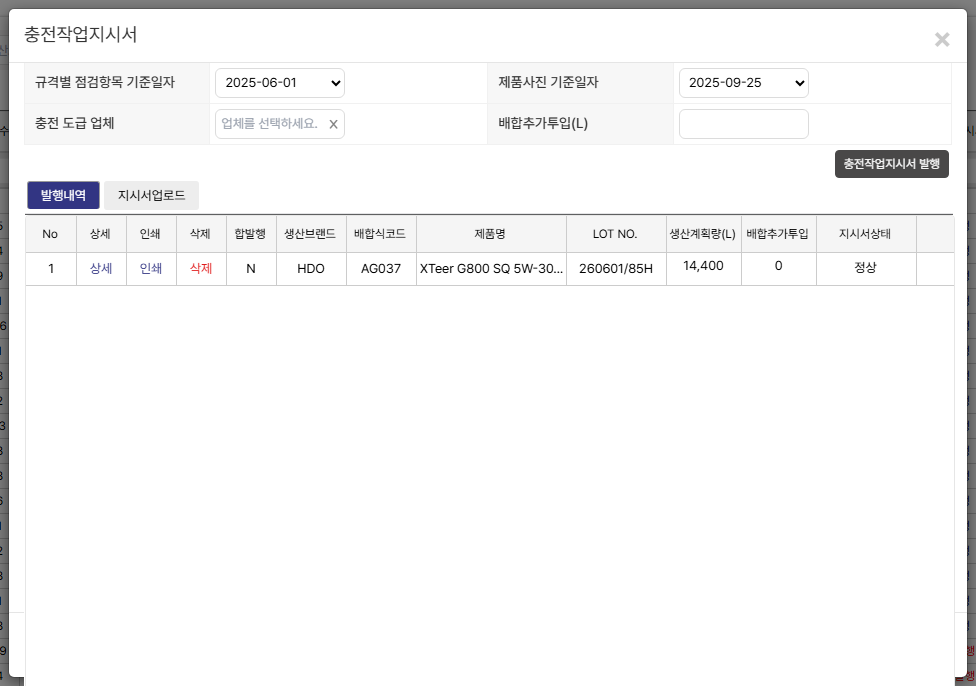
- 1발행 조건 — 지시서에 들어갈 기준일자와 추가 정보를 고릅니다.
· 규격별 점검항목 기준일자(필수) — 제품 규격(BOX·PAIL·DRUM·TOTE)에 맞는 점검항목의 기준일자 중 고릅니다.
· 제품사진 기준일자 — 제품등록의 사진정보에 등록된 일자입니다. 없어도 발행됩니다.
· 충전 도급 업체 — 고르면 지시서에 그 업체의 인장이 추가됩니다.
· 배합추가투입(L) — 지시서에 추가 투입량으로 인쇄됩니다. - 2[충전작업지시서 발행] — 확인창을 거쳐 지시서를 발행하고 발행내역에 추가합니다.
- 3발행내역·지시서업로드 탭 — 배합작업지시서 창과 같습니다.
- 4발행내역 — 상세·인쇄·삭제·합발행·생산브랜드·배합식코드·제품명·LOT NO.·생산계획량(L)·배합추가투입·지시서상태·발행비고·제품사진 기준일자·발행일자·발행자.
점검항목 기준일자가 없다는 안내가 뜨면 충전규격별 점검항목관리에서 그 규격의 점검내용을 먼저 등록하세요. 제품사진은 제품등록 및 조회의 사진정보 탭에서 올립니다. 저장 권한이 없는 사용자는 창의 입력칸이 잠기고 발행·업로드 버튼과 발행내역의 [인쇄]·[삭제] 열이 보이지 않아 발행내역만 볼 수 있습니다.
부록자주 묻는 질문
- 지시서 버튼을 눌러도 창이 안 열립니다.
미확정 계획이거나("미확정 계획은 발행할 수 없습니다") 부서 권한이 없는 경우("권한이 없습니다")입니다. 생산계획수립관리에서 확정한 뒤 다시 누르세요.
- 합발행은 어떤 경우에 쓰나요?
같은 배합액을 여러 제품·규격으로 나눠 충전할 때, 같은 LOT NO.를 가진 계획들을 체크해 배합작업지시서를 한 장으로 발행합니다. 합발행 지시서를 삭제하면 포함된 지시서들도 함께 삭제됩니다.
- LOT NO.가 파란색으로 표시됩니다.
조회된 목록 안에 같은 LOT NO.가 둘 이상 있다는 표시입니다. 합발행 대상이면 정상이고, 아니면 번호가 중복 입력되지 않았는지 확인하세요.