사용자관리
사용자 등록·수정, 비밀번호 변경/초기화, 도장 등록, 사용/미사용 전환.
① 사용자 등록
상세정보에 아이디·이름·비밀번호·휴대폰번호·사용권한·부서를 입력하고 [저장]으로 새 사용자를 만듭니다.
② 사용자 수정
목록에서 사용자를 고르면 상세정보가 채워집니다. 비밀번호 변경·초기화, 도장 등록, 사용기간 변경 후 [저장]합니다.
③ 사용/미사용 전환
목록에서 사용자를 체크한 뒤 [사용전환]·[미사용전환]으로 로그인 가능 여부를 바꿉니다.
여기서 정한 사용권한(관리자·일반사용자·외부사용자)에 따라 화면별 기능 권한이 정해지고, 세부 권한은 사용자 권한관리에서 조정합니다. 이름(영어)는 중간검사 성적서(DRC) 인쇄물에 담당자 이름으로 출력됩니다.
PART 1화면 한눈에 보기
기준정보관리 메뉴에서 사용자관리를 엽니다. 열자마자 조회되지 않으므로 상단 [조회]를 눌러 목록을 불러옵니다.
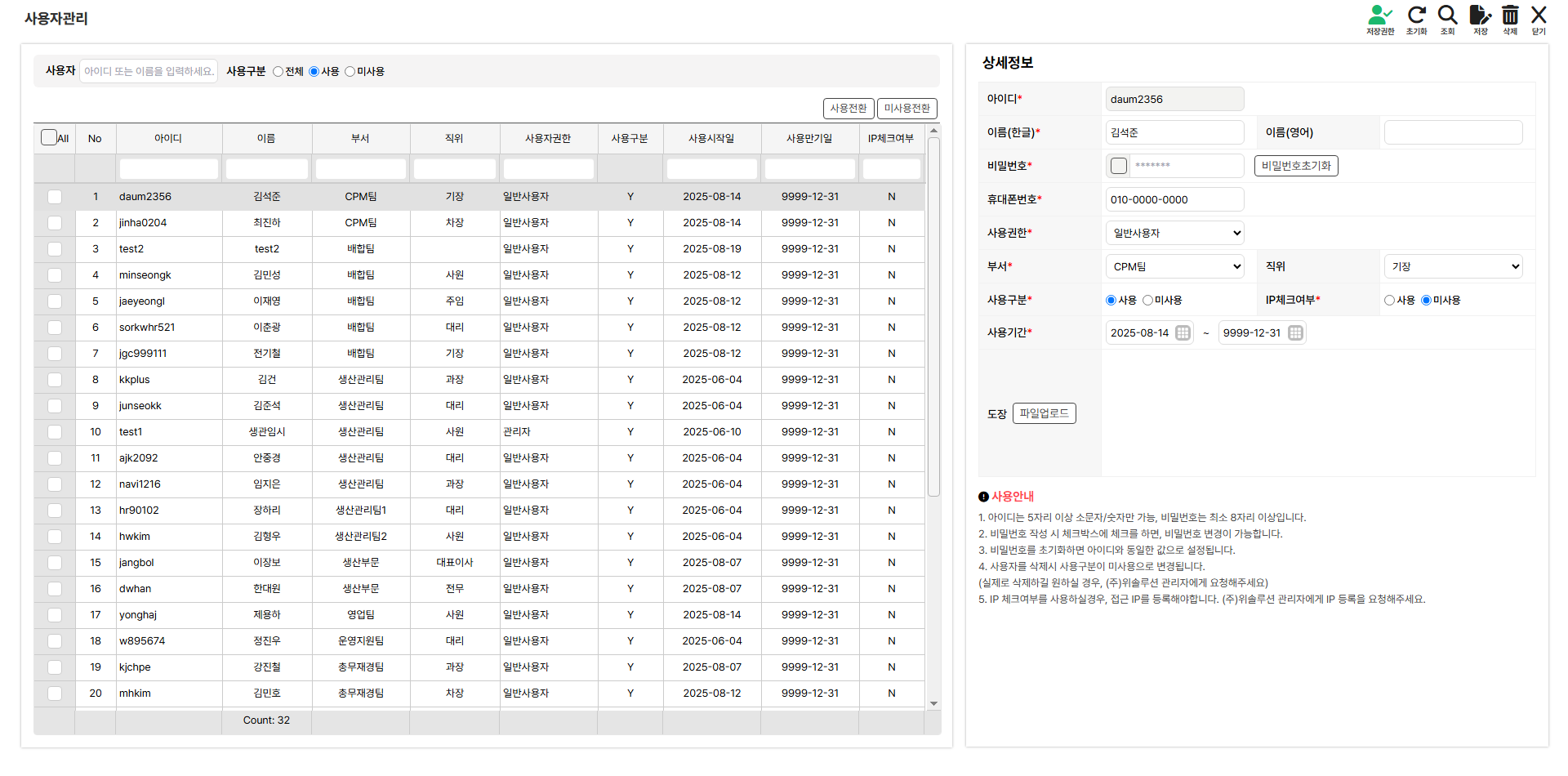
- 1조회조건 — 사용자 칸에 아이디 또는 이름 일부를 넣고 Enter 또는 상단 [조회]를 누릅니다. 사용구분(전체/사용/미사용)은 라디오를 바꾸는 즉시 다시 조회됩니다. 기본값은 "사용"이라 미사용 처리된 사용자는 "전체"나 "미사용"으로 바꿔야 보입니다.
- 2[사용전환]·[미사용전환] — 목록에서 사용자를 체크한 뒤 누르면 확인창을 거쳐 사용구분이 한꺼번에 바뀝니다. 미사용 사용자는 로그인할 수 없습니다.
- 3사용자 목록 — 조회된 사용자를 한 줄씩 보여줍니다.
· 주요 열 — 아이디·이름·부서·직위·사용자권한·사용구분·사용시작일·사용만기일·IP체크여부.
· 행 클릭 — 오른쪽 상세정보에 그 사용자가 채워집니다.
· 맨 앞 체크박스 — 전환·삭제 대상을 고릅니다. 머리글의 All을 켜면 목록 전체가 한꺼번에 체크됩니다.
· 머리글 아래 칸 — 값을 넣으면 목록이 바로 걸러집니다. - 4상세정보 입력표 — 사용자 한 명의 정보를 입력합니다.
· 필수 항목 — 별표(*)가 붙은 아이디·이름(한글)·비밀번호·휴대폰번호·사용권한·부서·사용구분·IP체크여부·사용기간은 비우면 저장되지 않습니다.
· 아이디 — 5자리 이상 소문자/숫자만 가능하고, 입력 후 다른 칸으로 이동하면 중복 검사를 거칩니다. 저장된 사용자의 아이디는 수정할 수 없습니다.
· 휴대폰번호 — 하이픈(-)을 포함한 형식이어야 합니다.
· 부서 — 품질팀을 고르면 영문이름을 입력하라는 안내가 뜹니다. 품질팀은 이름(영어)도 필수입니다.
· 직위 — 목록에서 고릅니다. 비워 두어도 저장됩니다.
· IP체크여부 — "사용"으로 두면 등록된 접근 IP에서만 로그인할 수 있습니다. - 5비밀번호 체크박스·[비밀번호초기화] — 기존 사용자의 비밀번호를 바꾸려면 비밀번호 칸 앞 체크박스를 켠 뒤 새 비밀번호(8자리 이상)를 입력하고 [저장]합니다. 체크하지 않으면 비밀번호는 그대로 둡니다. [비밀번호초기화]는 목록에서 사용자를 고른 상태에서 누르면 확인창 뒤 비밀번호가 아이디와 같은 값으로 바뀝니다.
- 6도장 [파일업로드] — 이미지 파일(jpg·png)을 고르면 즉시 서버에 저장됩니다. 상단 [저장]을 따로 누르지 않아도 됩니다. 도장은 1개만 등록할 수 있어 바꾸려면 파일명 옆 X로 삭제한 뒤 다시 올립니다. 저장된 이미지를 클릭하면 크게 볼 수 있고, 파일명을 클릭하면 내려받습니다.
- 7[저장]·[삭제] — [저장]은 상세정보를 검사한 뒤 확인창을 거쳐 저장하고, 저장된 사용자를 목록에서 다시 선택해 줍니다. [삭제]는 목록에서 체크한 사용자를 실제로 지우지 않고 확인창을 거쳐 사용구분을 미사용으로 전환합니다.
새 사용자를 만들 때는 상단 [초기화]로 입력표를 비운 뒤 입력하세요. 목록에서 사용자를 고른 상태에서는 아이디 칸이 잠겨 그 사용자를 수정하는 것이 됩니다. 새로 만들 때는 비밀번호 체크 여부와 관계없이 비밀번호를 반드시 입력해야 합니다.
상단에 저장권한 표시가 없는 사용자는 입력표가 잠기고 [저장]·[비밀번호초기화]·[파일업로드]·[사용전환]·[미사용전환]이 보이지 않아 조회만 할 수 있습니다.
부록자주 묻는 질문
- 사용자를 완전히 삭제하고 싶습니다.
[삭제]는 미사용 전환만 합니다. 되살리려면 사용구분을 사용으로 바꿔 [저장]하세요.
- IP체크여부를 사용으로 바꿨더니 로그인이 안 됩니다.
IP체크를 켠 사용자는 접근 IP관리에 등록된 IP에서만 로그인할 수 있습니다. IP 등록은 (주)위솔루션 관리자에게 요청하세요. 급하면 IP체크여부를 "미사용"으로 되돌려 저장하세요.
- 비밀번호를 잊은 사용자는 어떻게 하나요?
목록에서 그 사용자를 고른 뒤 [비밀번호초기화]를 누르세요. 비밀번호가 아이디와 같은 값으로 바뀌므로, 로그인 후 본인이 다시 바꾸도록 안내합니다.
- 영문 이름은 꼭 넣어야 하나요?
부서가 품질팀인 사용자는 필수입니다. 중간검사 성적서 인쇄물에 담당자 이름으로 영문 이름이 출력되기 때문입니다.