모바일 교육관리
교육계획을 선택하고 교육 내용·참석자·서명을 확인하는 방법.
① 교육계획 선택
교육등록 또는 교육현황에서 대상 교육계획을 선택합니다.
② 교육내용 확인
교육일시·장소·강사·대상자·교육내용과 첨부자료를 확인합니다.
③ 참석·서명 확인
참석자별 교육 이수와 서명 상태를 확인하거나 권한에 따라 서명합니다.
휴대전화는 교육현황 목록을 먼저 열고, 태블릿은 교육등록·교육현황 선택창을 먼저 엽니다. 기기를 선택해 시작 화면을 확인하세요.
PART 1교육계획 선택
1-1교육계획 → 교육 목록 → 상세·서명
화면 기기
세로형 휴대전화 화면과 휴대전화 전용 동작을 안내합니다.
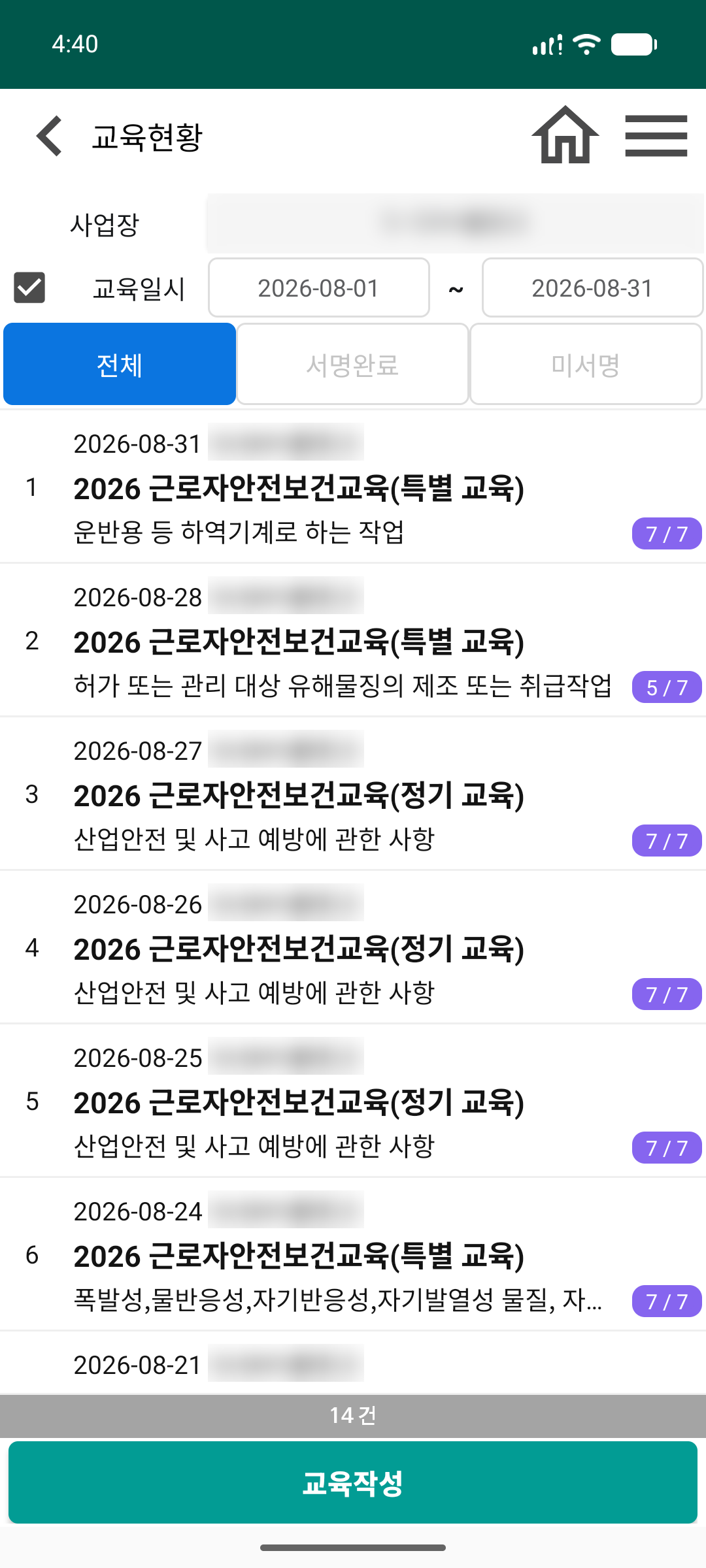
휴대전화 교육관리 — 교육일시와 서명 상태로 교육현황을 확인합니다.
- 1상단 이동줄 — 뒤로·제목·홈·메뉴로 화면을 오갑니다.
- 2사업장·교육일시 — 조회할 사업장과 교육기간을 지정합니다.
- 3서명 상태 — 전체·서명완료·미서명 교육을 전환해 봅니다.
- 4교육현황 목록 — 교육일·교육명·교육내용과 서명 인원이 나옵니다.
- 5[교육작성] — 권한이 있으면 새 교육을 작성합니다.
휴대전화에서는 교육현황을 바로 조회하고 목록 아래의 [교육작성]으로 등록을 시작합니다.
PART 2교육 상세와 서명
- 계획명과 사업장·교육일·교육구분을 확인합니다.
- 교육내용, 강사와 대상자를 확인하고 필요한 자료·사진을 봅니다.
- 본인 또는 담당 대상자의 서명 화면인지 확인한 뒤 서명하고 완료합니다.
서명은 교육 이수 증빙입니다. 대리서명하지 말고 서명 대상자와 교육 내용을 확인하세요.
PC의 교육이수현황과 안전교육 실행 등록에서 전체 교육 자료를 관리합니다.
- 교육계획이 없습니다.
- 사업장·교육기간과 PC에서 계획이 등록됐는지 확인하세요.
- 서명 버튼이 없습니다.
- 이미 서명했거나 현재 계정이 서명 대상자가 아닌지 확인하세요.