작업관리
보관·운송 말고 따로 손이 간 작업을 적어 청구 근거로 남깁니다.
① 작업 조회
작업일자·상태·CUSTOMER로 작업 건을 찾습니다.
② 작업 등록
추가를 눌러 상세 창에서 작업 내용을 적습니다.
③ 마감 확인
정산이 끝났는지 마감상태로 봅니다.
보관·운송 말고 따로 손이 간 작업을 적어 두는 화면입니다. 여기 적은 것이 작업비 청구의 근거가 됩니다.
PART 1화면 구성
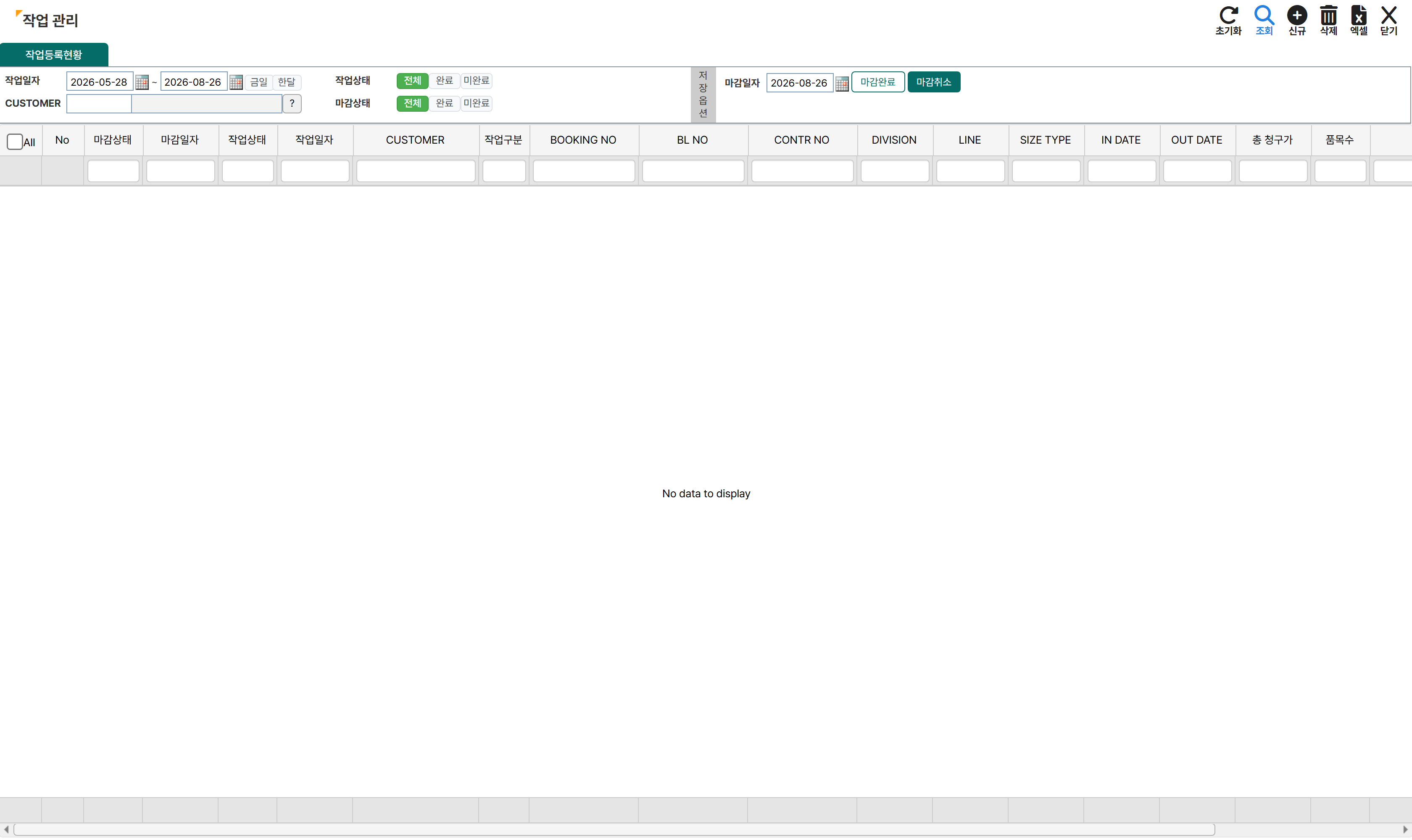
작업관리 전체 화면
- 1작업등록현황 — 작업일자 · 작업상태 · CUSTOMER · 마감상태 · 마감일자로 조건을 좁힌 뒤 [조회]를 누릅니다.
- 2목록 — 마감상태 · 마감일자 · 작업상태 · 작업일자 · CUSTOMER · 작업구분 · BOOKING NO · BL NO가 나옵니다.
PART 2작업 등록하기
2-1추가를 누릅니다
[추가]를 누르면 상세 입력 창이 뜹니다. 작업일자 · 작업구분 · CUSTOMER를 넣고 작업 내용을 적습니다.
2-2기존 건은 줄을 클릭합니다
목록의 줄을 클릭하면 같은 창이 그 내용으로 열립니다.
2-3필요 없는 건은 삭제합니다
줄을 고르고 [삭제]를 누릅니다.
작업을 빠뜨리면 청구도 빠집니다. 그날 한 작업은 그날 적어 두세요. 마감이 돌고 나면 넣기 어렵습니다.
PART 3정산으로 이어집니다
여기 적은 작업비는 통합정산에서 보관료·운송료와 합쳐 청구됩니다.
부록자주 묻는 질문
- 등록한 작업이 안 보입니다
작업일자 범위와 작업상태 조건을 확인하세요.
- 마감된 작업을 고쳐야 합니다
정산 담당자에게 먼저 알리세요. 청구 금액이 바뀝니다.
- 작업구분은 어디서 정합니까
기본코드관리에 등록된 값에서 고릅니다.