통합정산
한 달 보관료·작업비·운송료를 모아 청구서를 뽑습니다.
① 정산월·거래처 정하기
어느 달, 어느 거래처를 정산할지 고릅니다.
② 항목별 금액 확인
보관·작업·운송·상하차를 나눠 봅니다.
③ 청구서 출력
공급가액·세액·합계를 확인하고 뽑습니다.
한 달 동안의 보관료 · 작업비 · 운송료를 한 장으로 모아 청구하는 화면입니다. 거래처에 보내는 최종 금액이 여기서 나옵니다.
- 보관마감
- 작업관리
- 운송관리
- 통합정산
PART 1화면 구성
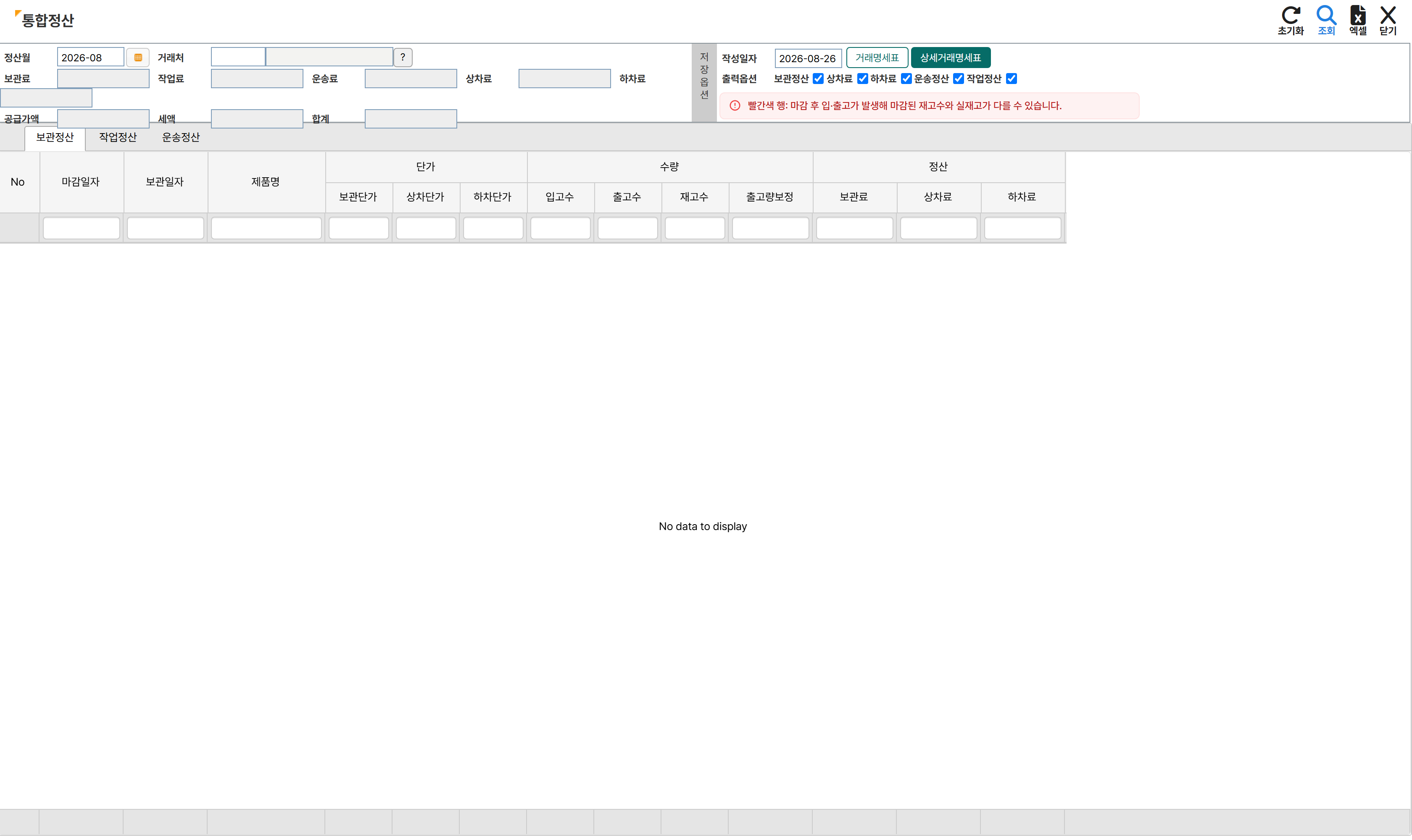
통합정산 전체 화면
- 1정산 조건 — 정산월과 거래처를 고르면 보관료 · 작업료 · 운송료 · 상차료 · 하차료와 공급가액 · 세액 · 합계가 채워집니다. 작성일자와 출력옵션도 여기서 정합니다.
- 2보관정산 목록 — 마감일자 · 보관일자 · 제품명 · 보관단가 · 상차단가 · 하차단가 · 입고수 · 출고수가 나옵니다.
탭이 셋입니다. 보관정산 옆의 작업정산은 마감일자 · 작업일자 · 작업비를, 운송정산은 운송료 · 보관료 · 상하차료 · 기타료 · 총청구액을 보여 줍니다.
PART 2금액은 어디서 오나
| 항목 | 어느 화면에서 만들어지나 |
|---|---|
| 보관료 · 상차료 · 하차료 | 보관마감 |
| 작업료 | 작업관리 |
| 운송료 | 일반운송관리 · 컨테이너운송관리 |
금액이 비어 있으면 그 화면의 마감이 안 된 것입니다. 통합정산에서 금액을 직접 만들 수는 없습니다. 해당 화면으로 돌아가 마감한 뒤 다시 조회하세요.
PART 3청구서 뽑기
작성일자와 출력옵션을 정하고 [출력]을 누릅니다. 목록은 [엑셀]로도 받습니다.
공급가액 · 세액 · 합계를 반드시 확인한 뒤 보내세요. 나간 청구서를 고치는 것은 번거롭습니다.