파레트 주소관리
파레트 한 판을 어느 자리에 둘지 지정합니다.
① 파레트 찾기
지점과 제품·바코드로 파레트를 찾습니다.
② 자리 지정
둘 자리(창고·구역·열·행·단)를 정합니다.
③ 저장·출력
저장하고 필요하면 라벨을 뽑습니다.
이미 만들어진 파레트 한 판을 어느 자리에 둘지 정하는 화면입니다. Location제품주소할당관리가 제품 단위로 자리를 정하는 것이라면, 이 화면은 눈앞의 파레트 하나를 다룹니다.
PART 1화면 구성
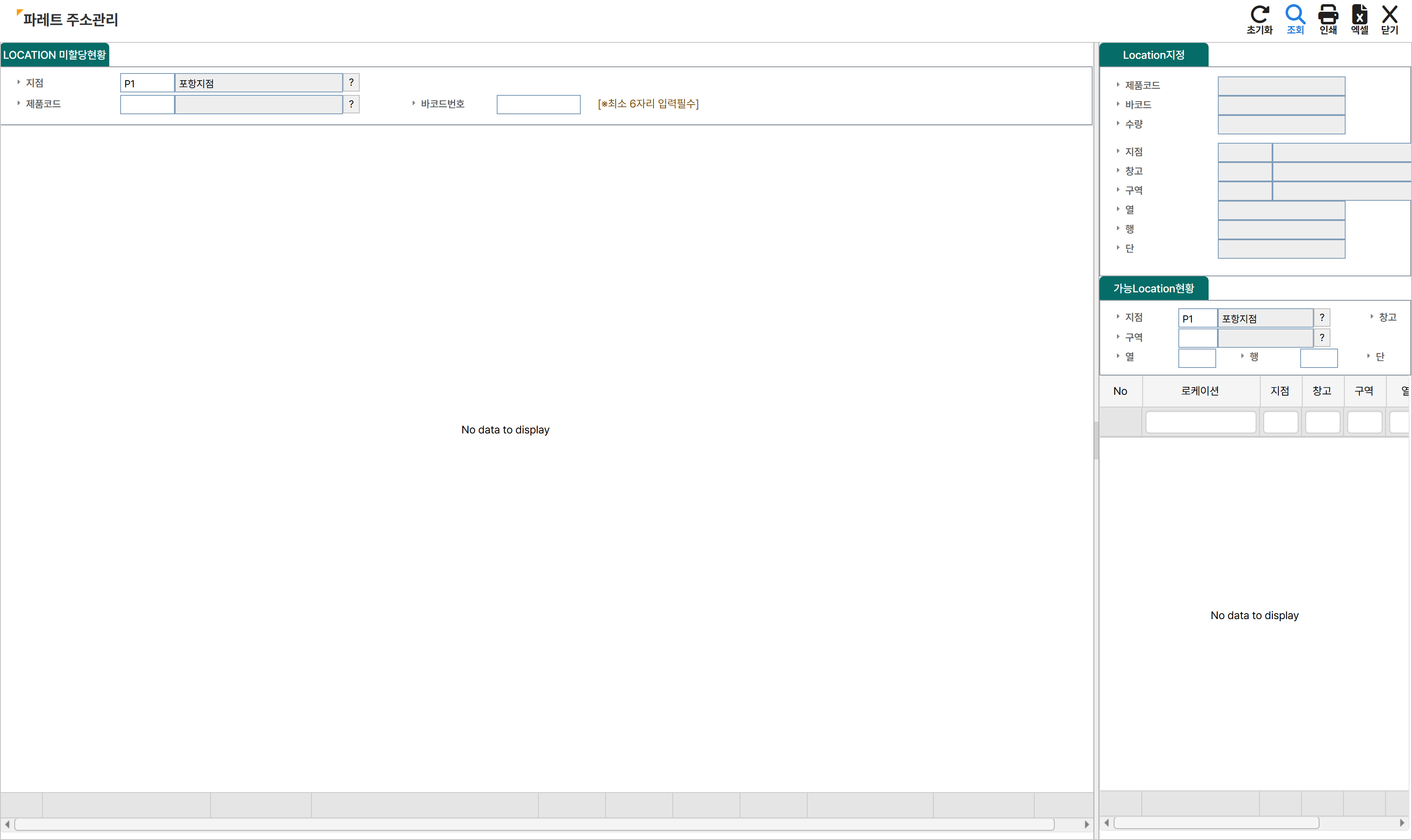
파레트 주소관리 전체 화면
- 1목록 — 조회된 파레트가 줄 단위로 나옵니다. 줄을 고르면 아래가 채워집니다.
- 2Location지정 — 제품코드 · 바코드 · 수량을 확인하고 지점 · 창고 · 구역 · 열 · 행 · 단으로 자리를 정합니다.
- 3상세 목록 — 그 자리에 딸린 내역이 나옵니다.
지점은 반드시 골라야 합니다. 비워 두면 "지점을 입력해주세요"가 뜨고 진행되지 않습니다.
PART 2자리 지정하기
2-1파레트를 고릅니다
지점을 고르고 제품코드나 바코드로 조회한 뒤 목록에서 줄을 클릭합니다.
2-2자리를 정합니다
창고 · 구역 · 열 · 행 · 단을 차례로 고릅니다. [?] 단추로 고를 수 있는 값만 뜹니다.
2-3저장합니다
[저장]을 누르면 그 파레트의 자리가 확정됩니다. 잘못 지정했으면 [삭제]로 풀고 다시 합니다.
PART 3라벨 출력
[출력]으로 파레트에 붙일 라벨을 뽑습니다. 목록은 [엑셀]로도 받을 수 있습니다.
부록자주 묻는 질문
- 지점을 입력하라고 나옵니다
지점을 먼저 고르세요. 필수 조건입니다.
- 자리를 잘못 지정했습니다
삭제하고 다시 지정하거나, 이미 물건을 옮겼다면 Location 이적지시로 처리합니다.
- 파레트가 조회되지 않습니다
바코드를 정확히 넣었는지, 지점이 맞는지 확인하세요.