Location 이적지시
창고 안에서 물건을 다른 자리로 옮기라고 지시합니다.
① 옮길 파레트 찾기
지점과 제품·바코드로 파레트를 조회합니다.
② 갈 자리 정하기
변경Location에 새 주소를 넣습니다.
③ 지시 저장
저장하면 현장에 이적 작업이 내려갑니다.
창고 안에서 물건을 다른 자리로 옮기라고 지시하는 화면입니다. 자리를 비워야 하거나 같은 제품을 한곳에 모을 때 씁니다.
- Location 이적지시
- 현장 이적
- Location 이적관리(완료)
- 재고 반영
PART 1화면 구성
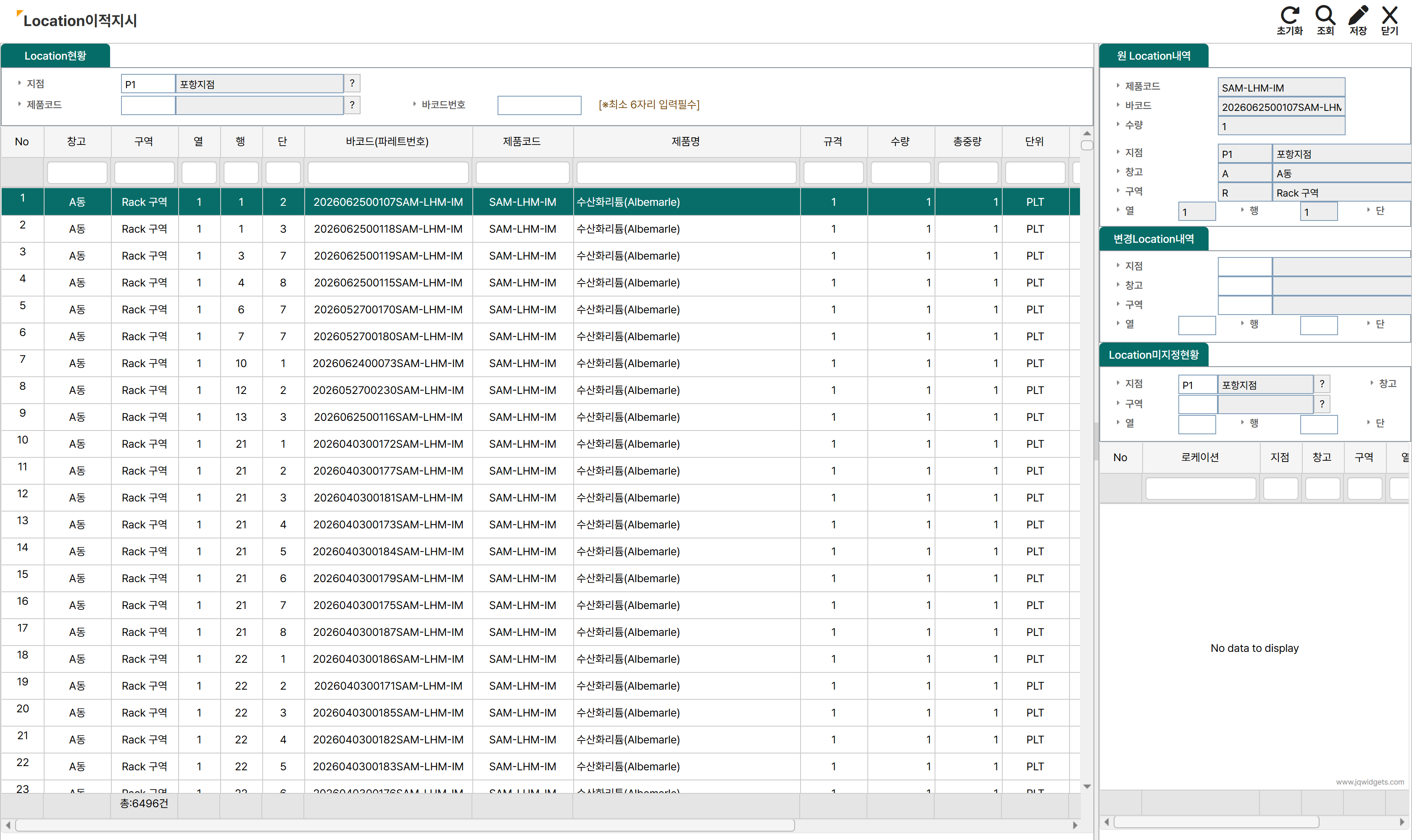
Location 이적지시 전체 화면
- 1Location현황 — 지점과 제품코드로 조건을 좁힌 뒤 [조회]를 누릅니다.
- 2목록 — 조회된 파레트가 나옵니다. 줄을 고르면 아래가 채워집니다.
- 3변경Location내역 — 옮겨 갈 자리를 넣습니다. 바로 위에는 고른 파레트의 제품코드 · 바코드 · 수량과 지금 있는 자리가 그대로 나옵니다. [주소조회]로 빈 자리를 찾을 수 있습니다.
- 4Location미지정현황 — 아직 자리가 없는 파레트를 지점 · 창고 · 구역으로 찾습니다.
- 5미지정 목록 — 자리를 정해 줘야 할 파레트가 나옵니다.
지점은 반드시 골라야 합니다. 비워 두면 "지점을 입력해주세요"가 뜹니다.
PART 2이적 지시하기
2-1옮길 파레트를 고릅니다
지점을 고르고 제품코드나 바코드로 조회한 뒤 목록에서 줄을 클릭합니다. 현재 자리가 아래에 그대로 나옵니다.
2-2갈 자리를 넣습니다
변경Location내역에 창고 · 구역 · 열 · 행 · 단을 넣습니다. 어디가 비었는지 모르면 [주소조회]를 눌러 찾습니다.
2-3저장합니다
[저장]을 누르면 이적 지시가 내려갑니다. 실제로 옮긴 뒤에는 Location 이적관리에서 완료 처리해야 재고 자리가 바뀝니다.
지시만으로는 재고 자리가 바뀌지 않습니다. 현장에서 옮기고 이적관리에서 완료를 찍어야 끝납니다.
PART 3자리 없는 파레트 챙기기
아래쪽 Location미지정현황은 아직 자리가 안 잡힌 파레트입니다. 이런 것은 찾기 어려우니 그때그때 자리를 정해 주는 것이 좋습니다.
부록자주 묻는 질문
- 지점을 입력하라고 나옵니다
지점을 먼저 고르세요. 필수 조건입니다.
- 옮겼는데 재고 자리가 그대로입니다
Location 이적관리에서 완료 처리를 했는지 확인하세요.
- 갈 자리가 이미 차 있습니다
[주소조회]나 Location 주소관리에서 적재유무가 "없음"인 자리를 찾으세요.
- 지시를 취소하고 싶습니다
줄을 고르고 [삭제]합니다. 현장에 이미 나갔다면 먼저 알리세요.