기본코드관리
화면 곳곳의 선택 목록에 무엇이 나올지 정하는 곳입니다.
① 목록 종류 보기
입고구분·거래처유형처럼 화면에서 골라 쓰는 목록이 어떤 것들이 있는지 확인합니다.
② 값 추가·수정
그 목록에 들어갈 항목을 넣거나 이름을 고칩니다.
③ 순서 조정
선택 목록에 보이는 차례를 출력순번으로 정합니다.
여기에 없는 값은 어느 화면에서도 고를 수 없습니다. 다른 화면의 선택 목록에 원하는 항목이 안 보인다면 먼저 이 화면을 확인하세요.
- 기본코드관리에 값 등록
- 각 화면의 선택 목록에 표시
- 사용자가 선택
PART 1두 단으로 되어 있습니다
| 단 | 무엇입니까 | 예 |
|---|---|---|
| 대표코드 | 목록의 종류 | 입고구분 · 거래처유형 |
| 상세코드 | 그 목록에 들어갈 값 | 창고입고 · 구매입고 |
화면 왼쪽이 대표코드, 오른쪽이 그 안의 상세코드입니다. 왼쪽에서 종류를 고르면 오른쪽에 값들이 나옵니다.
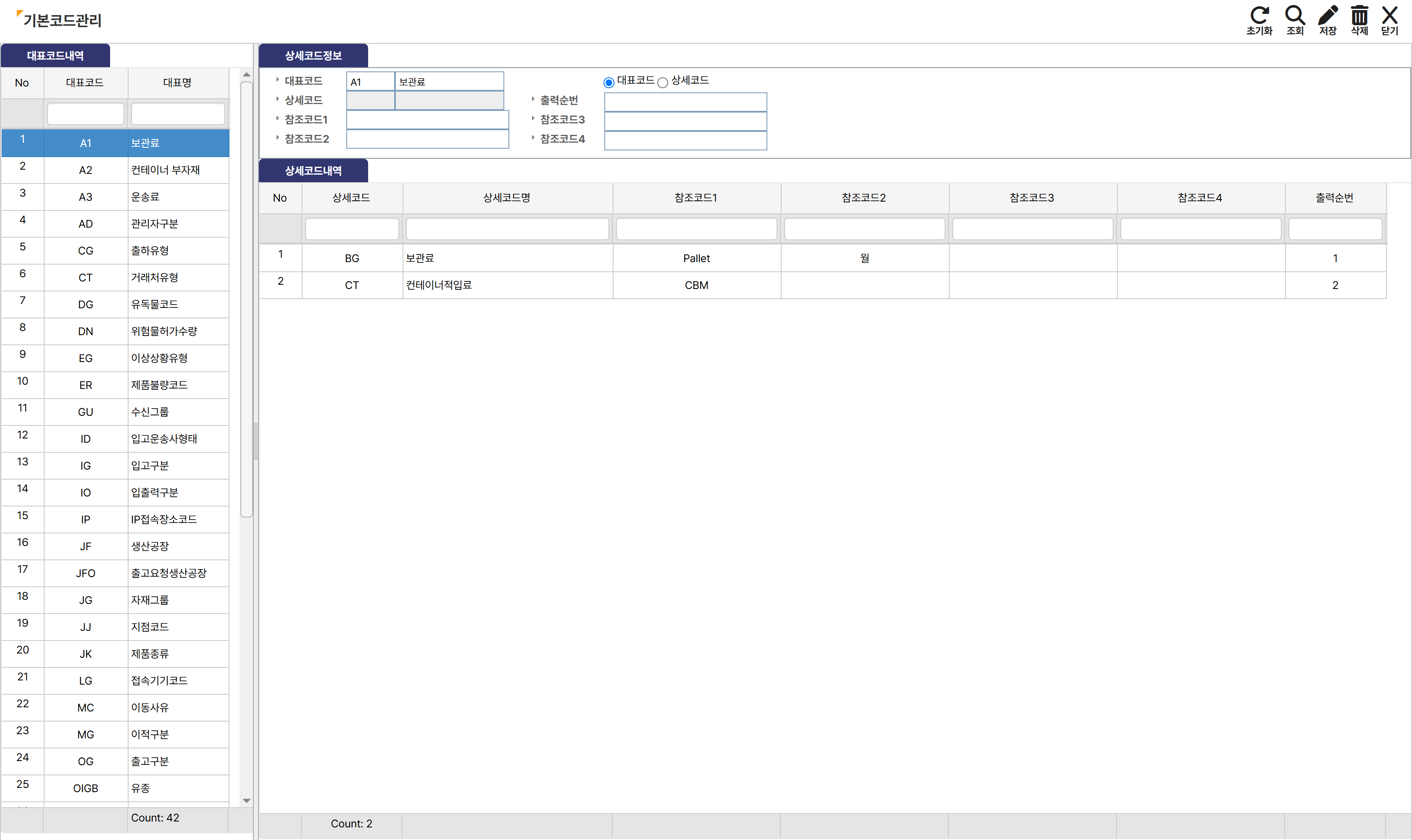
기본코드관리 전체 화면
- 1대표코드내역 — 대표코드 · 대표명이 줄 단위로 나옵니다. 여기서 종류를 고릅니다.
- 2상세코드정보 — 고른 종류에 값을 넣는 자리입니다. 대표코드 · 상세코드 · 출력순번 · 참조코드1~3 항목이 있습니다.
- 3상세코드내역 — 상세코드 · 상세코드명 · 참조코드1~4 · 출력순번이 줄 단위로 나옵니다.
PART 2값 추가하기
선택 목록에 새 항목을 넣는 일입니다.
2-1종류를 고르고 값을 넣습니다
- 왼쪽 대표코드내역에서 어느 종류에 넣을지 고릅니다.
- 오른쪽 상세코드정보에 상세코드와 이름을 넣습니다.
- 출력순번을 넣습니다. 작을수록 선택 목록에서 위에 옵니다.
- [저장]을 누릅니다.
| 칸 | 뜻 |
|---|---|
| 대표코드 | 어느 목록에 속하는지. 왼쪽에서 고른 종류가 들어옵니다 |
| 상세코드 | 저장되는 실제 값. 한 번 정하면 바꾸지 않는 것이 좋습니다 |
| 출력순번 | 선택 목록에 보이는 차례. 작을수록 위 |
| 참조코드1~4 | 화면에 따라 함께 쓰는 보조 값. 쓰지 않는 목록에서는 비워 둡니다 |
이미 쓰이고 있는 상세코드는 바꾸지 마세요. 지난 자료는 옛 코드로 저장되어 있어서, 코드를 바꾸면 그 자료의 이름이 빈칸으로 보입니다. 이름만 고칠 때는 상세코드명만 바꾸고 상세코드는 그대로 둡니다.
PART 3값 지우기
오른쪽 상세코드내역에서 지울 줄을 고르고 [삭제]를 누릅니다.
지운 값은 새로 고를 수 없게 될 뿐, 이미 그 값으로 저장된 자료가 사라지지는 않습니다. 다만 그 자료의 이름이 빈칸으로 보이게 됩니다. 더 쓰지 않을 값은 지우기보다 출력순번을 뒤로 미는 편이 안전합니다.
부록자주 묻는 질문
- 다른 화면의 선택 목록에 항목이 안 보입니다
그 목록에 해당하는 대표코드를 왼쪽에서 찾아, 상세코드가 등록되어 있는지 확인하세요.
- 값을 넣었는데 화면에 안 나옵니다
선택 목록은 화면을 열 때 읽어 옵니다. 그 화면을 다시 열어 보세요.
- 목록 순서가 뒤죽박죽입니다
출력순번을 확인하세요. 작을수록 위에 옵니다.
- 옛 자료의 코드 이름이 사라졌습니다
그 상세코드를 바꾸거나 지운 경우입니다. 같은 코드로 다시 등록하면 이름이 되살아납니다.