배차현황
배정된 배차 목록 확인과 작업지 공지 확인 후 운행수락.
나에게 배정된 배차를 확인하고 운행을 수락하는 화면입니다. 하단 배차현황 탭을 누르면 열립니다.
- 배차현황
- 운행수락
- 배차상세
PART 1배차 목록 보기
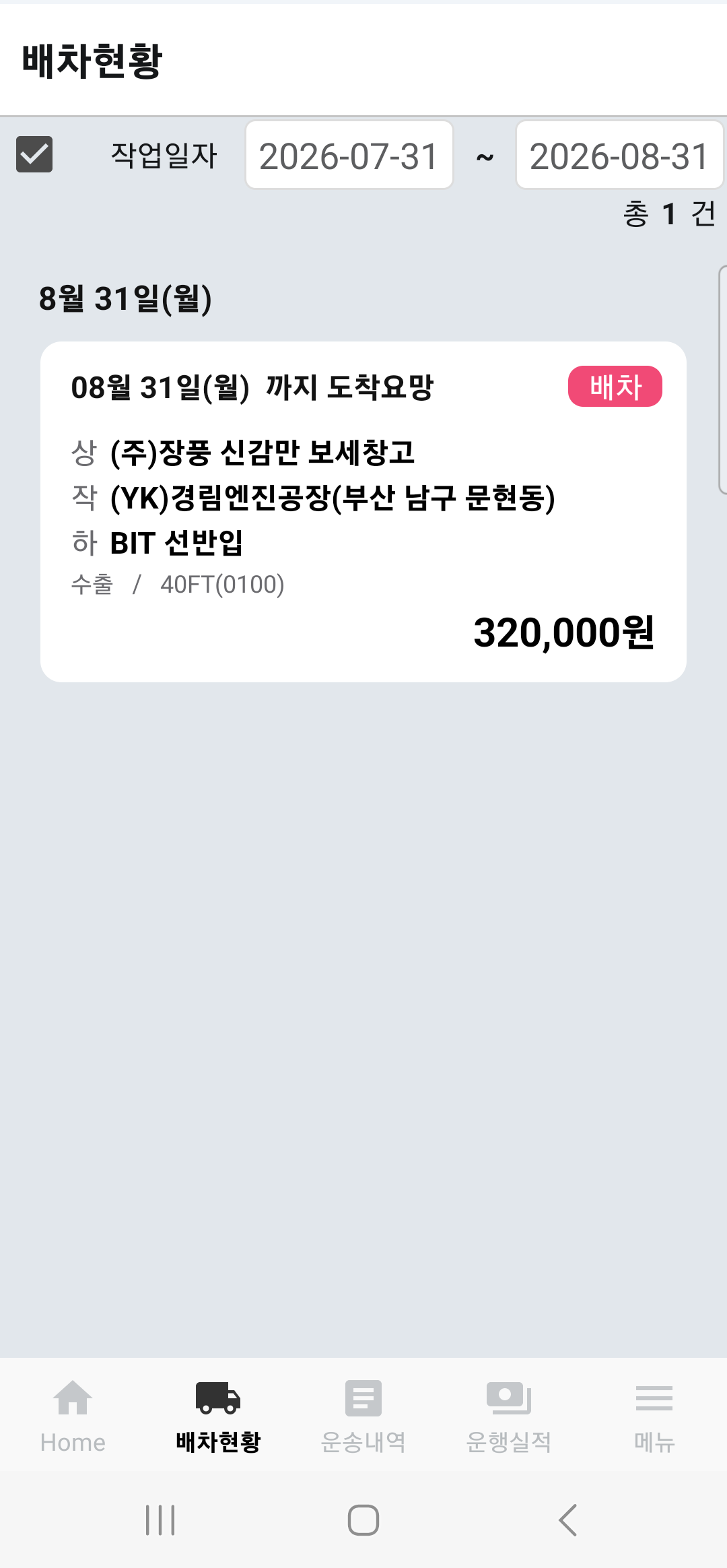
배차현황
- 1작업일자로 조회 기간을 정합니다. 날짜 칸을 누르면 달력이 열리고, 왼쪽 체크를 끄면 기간과 상관없이 조회합니다.
- 2총 건수입니다. 조회된 배차가 몇 건인지 보여줍니다.
- 3배차 카드입니다. 도착요망 일시, 상차지·작업지·하차지, 배차 종류와 컨테이너 크기, 운임금이 나옵니다. 오른쪽 위 배지가 현재 배차상태입니다. 카드를 누르면 다음 단계로 넘어갑니다.
목록은 아래로 당기면 새로고침됩니다.
PART 2운행수락하기
새로 배정된 배차 카드를 누르면 작업지 공지 확인 창이 먼저 열립니다.
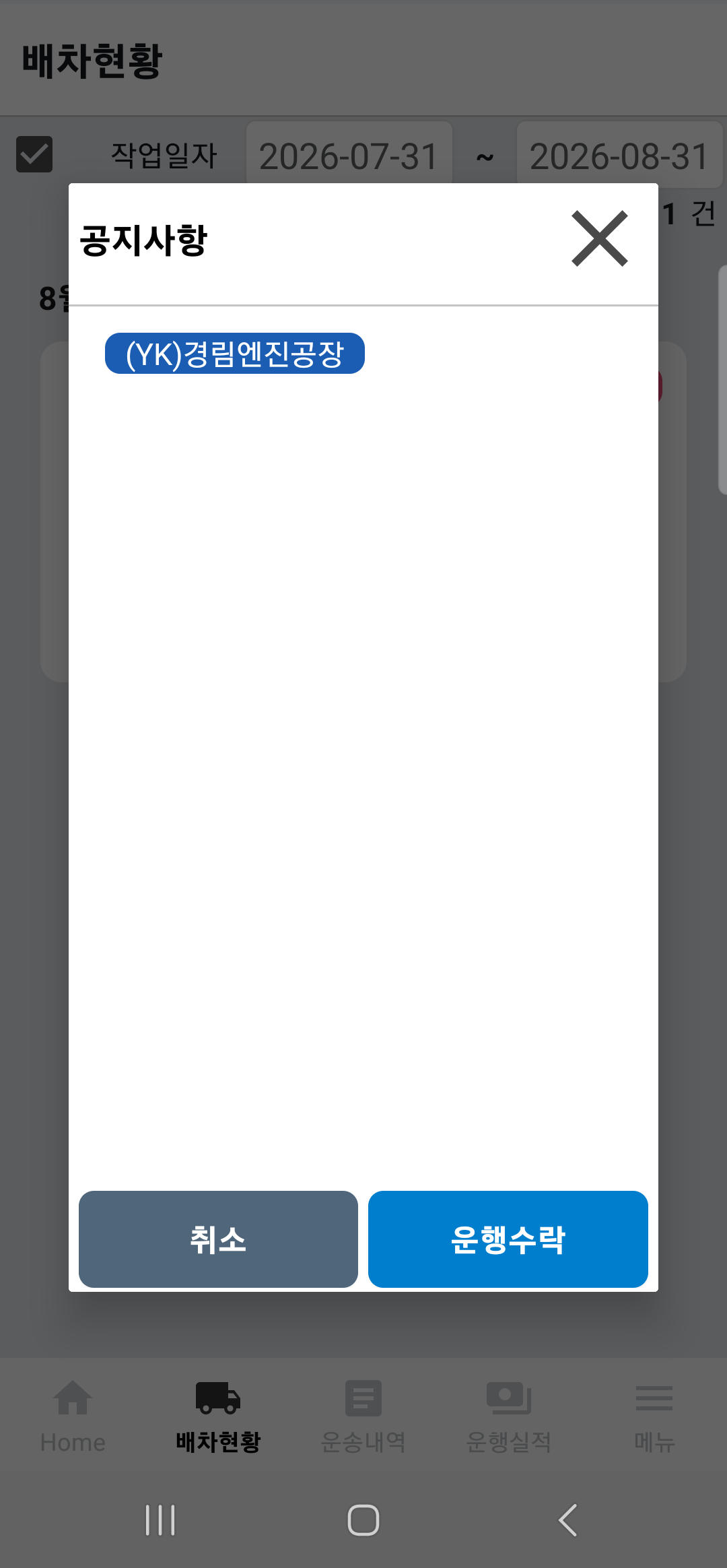
공지 확인과 운행수락
- 1작업지 공지입니다. 작업지별 공지·비고와 첨부사진이 있으면 여기에 표시됩니다. 반드시 확인하고 수락하세요.
- 2[취소]를 누르면 수락하지 않고 목록으로 돌아갑니다.
- 3[운행수락]을 누르면 배차를 수락하고 배차상세 화면이 열립니다.
진행 중인 다른 배차가 있으면 새 배차를 열 수 없습니다. "진행중인 배차가 있습니다. 완료된 후 다시 시도해 주세요."라는 안내가 뜨면 지금 하는 운행을 하차완료까지 마친 뒤 다시 누르세요.
부록: FAQ
- 운행수락을 잘못 눌렀습니다.
배차상세의 기본 탭에서 [운행수락취소]를 누르면 배차가 수락 전 상태로 돌아갑니다. 단, 운행시작 이후에는 앱에서 취소할 수 없으니 배차 담당자에게 연락하세요.
- 어제 배차가 목록에 없습니다.
작업일자 기간을 확인하세요. 기간을 넓히거나 왼쪽 체크를 끄고 다시 조회하면 됩니다.