배차상세
운행시작부터 상차·작업·하차완료까지 상태 변경과 사진 등록.
수락한 배차의 운행을 처음부터 끝까지 진행하는 화면입니다. 기본 · 상차 · 작업 · 하차 네 탭으로 되어 있고, 운행 단계에 맞춰 각 탭의 상태 버튼을 눌러 진행합니다.
- 운행시작
- 상차완료
- 이동중
- 작업완료
- 하차완료
운행시작 전에는 기본 탭만 쓸 수 있습니다. 다른 탭을 누르면 "운행시작 후 이용하세요."라는 안내가 나옵니다. 상차·작업·하차 탭은 운행이 진행되면서 차례로 열립니다.
PART 1기본 탭 — 운행시작
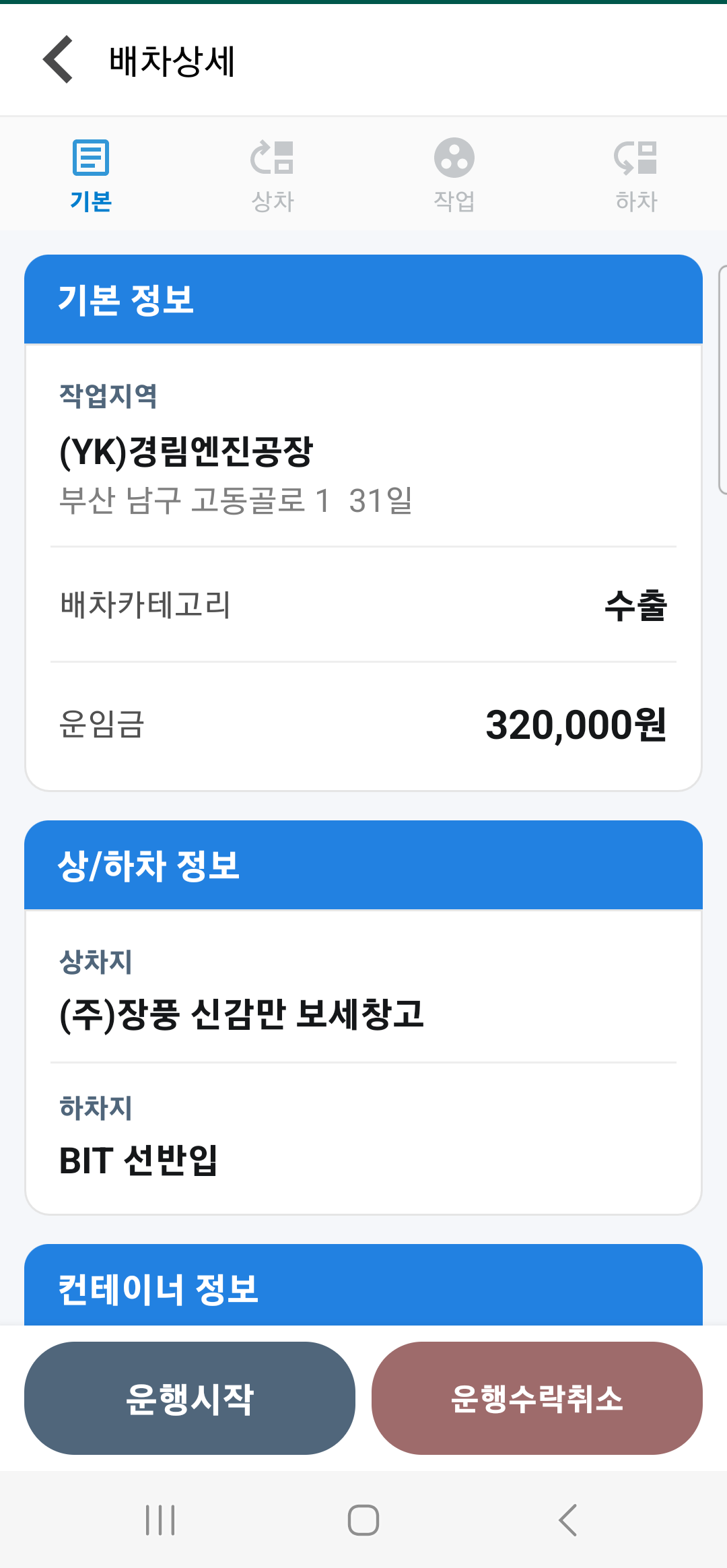
배차상세 · 기본 탭
- 1기본 · 상차 · 작업 · 하차 탭입니다. 지금 어느 단계 화면을 보고 있는지 표시됩니다.
- 2기본 정보입니다. 작업지역과 주소, 배차카테고리, 운임금이 나옵니다. 아래로 내리면 컨테이너 정보, 배차담당자(전화 연결 버튼), 공지·비고까지 볼 수 있습니다.
- 3상/하차 정보입니다. 상차지와 하차지 이름이 나옵니다.
- 4[운행시작]을 누르고 확인창에서 다시 [운행시작]을 누르면 운행이 시작됩니다.
- 5[운행수락취소]는 수락을 되돌립니다. "운행수락 취소하시겠습니까?" 확인창에서 [운행수락 취소]를 누르면 배차가 수락 전 상태로 돌아갑니다.
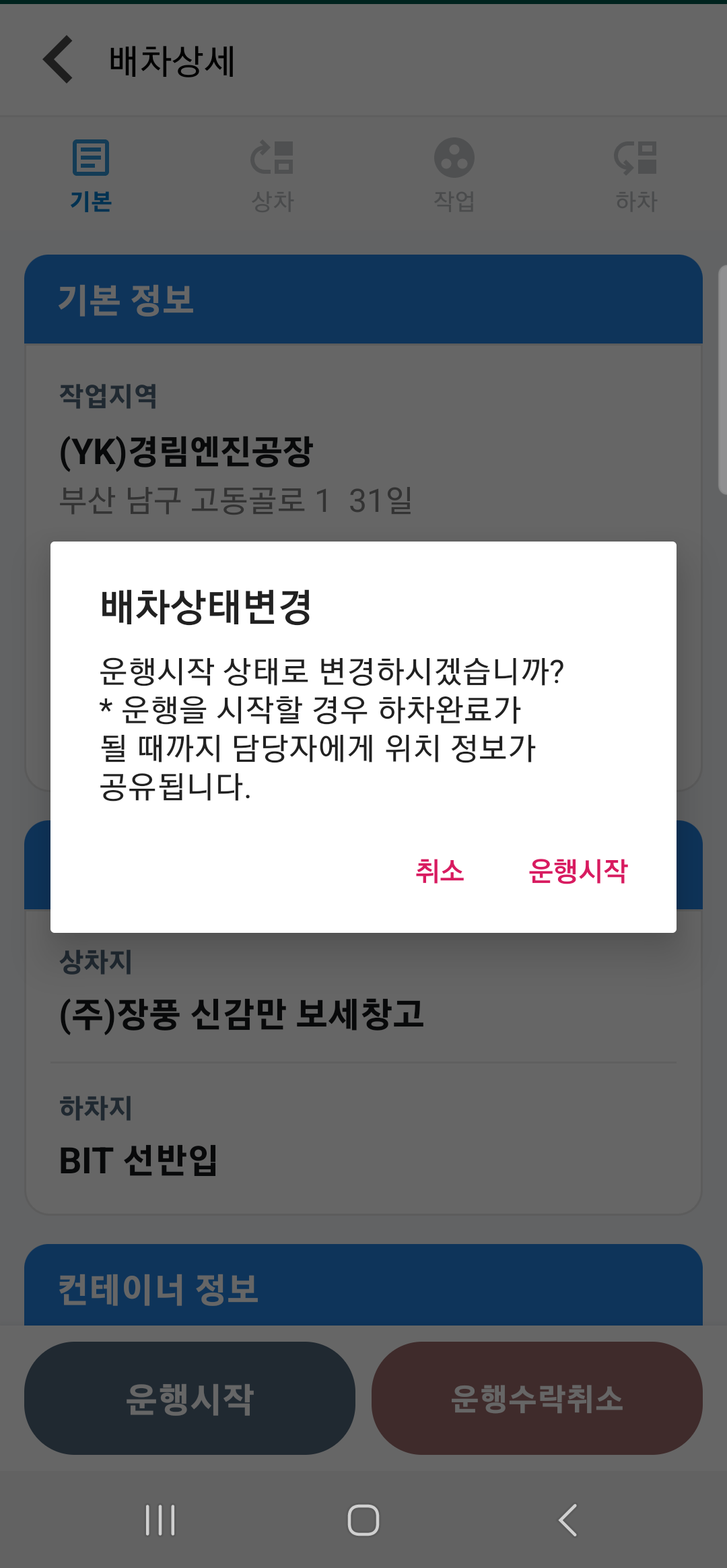
운행시작 확인창
- 1운행시작 확인창입니다. 안내문과 같이 운행시작부터 하차완료가 될 때까지 담당자에게 위치 정보가 공유됩니다. 수입 복화 건은 운행시작과 동시에 이동중 상태로 넘어갑니다.
PART 2상차 탭
상차지에 도착해 컨테이너를 실은 뒤 사용합니다.
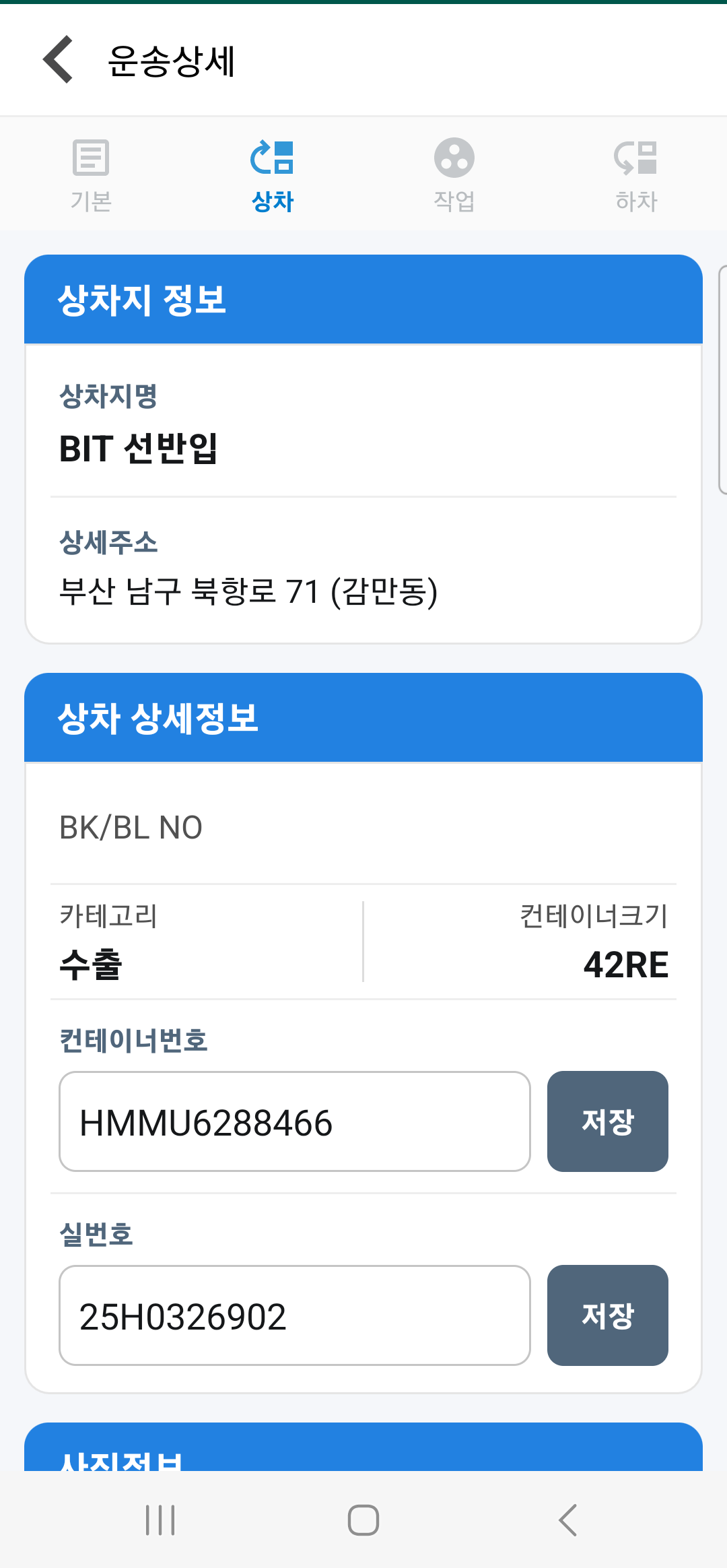
배차상세 · 상차 탭
- 1상차지 정보입니다. 상차지명과 상세주소를 확인합니다.
- 2컨테이너번호를 입력하고 [저장]을 누릅니다.
- 3실번호를 입력하고 [저장]을 누릅니다.
- 4사진정보입니다. 아래로 내리면 [사진추가] 버튼과 등록된 사진 목록이 있습니다. 그 아래 상태 버튼으로 상차를 마무리합니다.
· [상차완료] — 상차를 마쳤을 때
· [이동중] — 작업지로 출발할 때
PART 3작업 탭
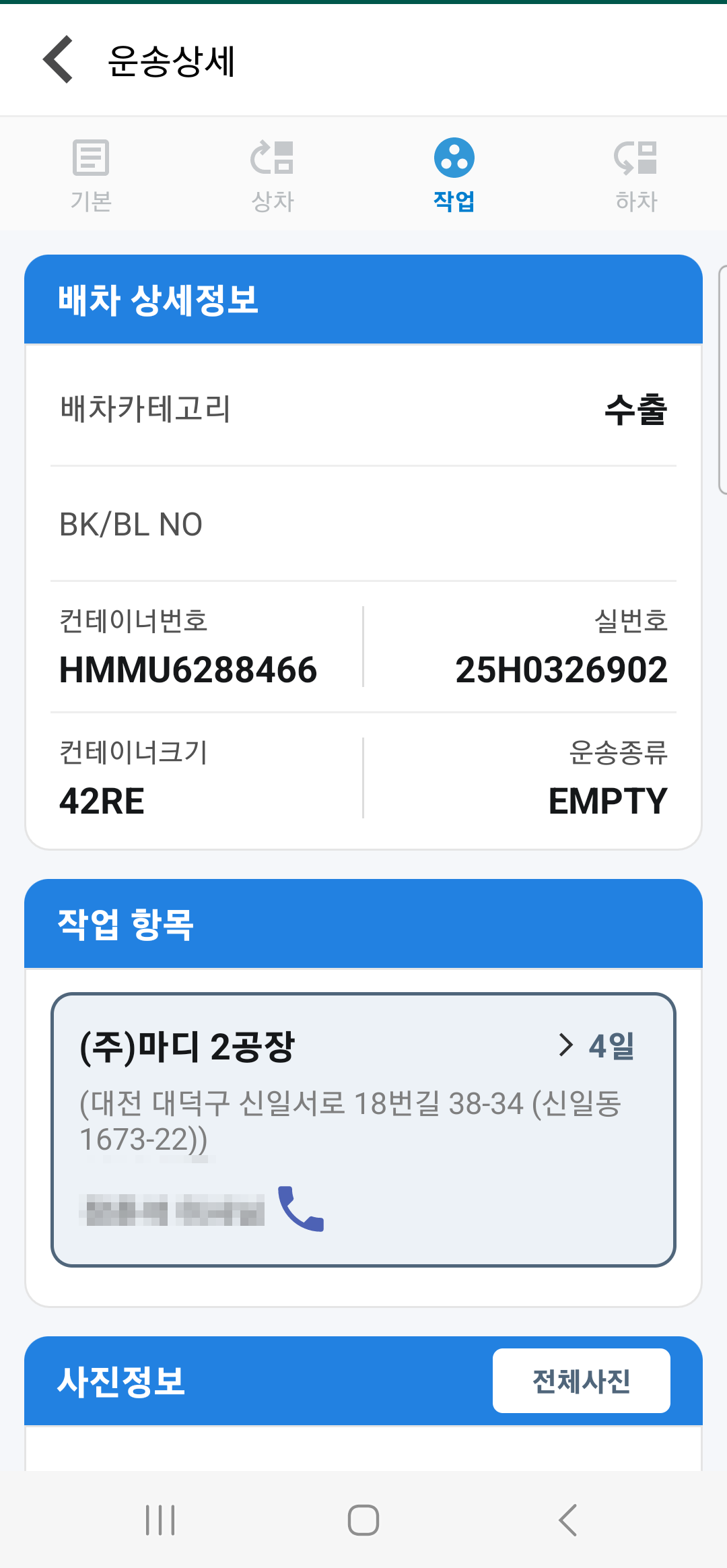
배차상세 · 작업 탭
- 1배차 상세정보입니다. 배차카테고리, 컨테이너번호·실번호·크기, 운송종류를 확인합니다.
- 2작업 항목입니다. 작업지명·주소·작업일과 담당자가 나오고, 전화 버튼으로 바로 통화할 수 있습니다. 작업지에서 대기가 생기면 [대기시간 확인서 작성] 버튼으로 확인서를 작성합니다.
- 3사진정보입니다. [전체사진]은 등록된 사진을 모아 보고, 아래 [사진추가]로 새 사진을 등록합니다. 사진을 등록할 때는 작업지를 먼저 선택해야 합니다. 화면 맨 아래 [작업완료]를 누르면 작업 단계가 끝납니다.
사진을 등록하기 전에 작업지를 먼저 선택하세요. 선택하지 않고 등록하면 "작업지 선택후 사진등록하세요."라는 안내가 나옵니다.
PART 4하차 탭 — 운행 마무리
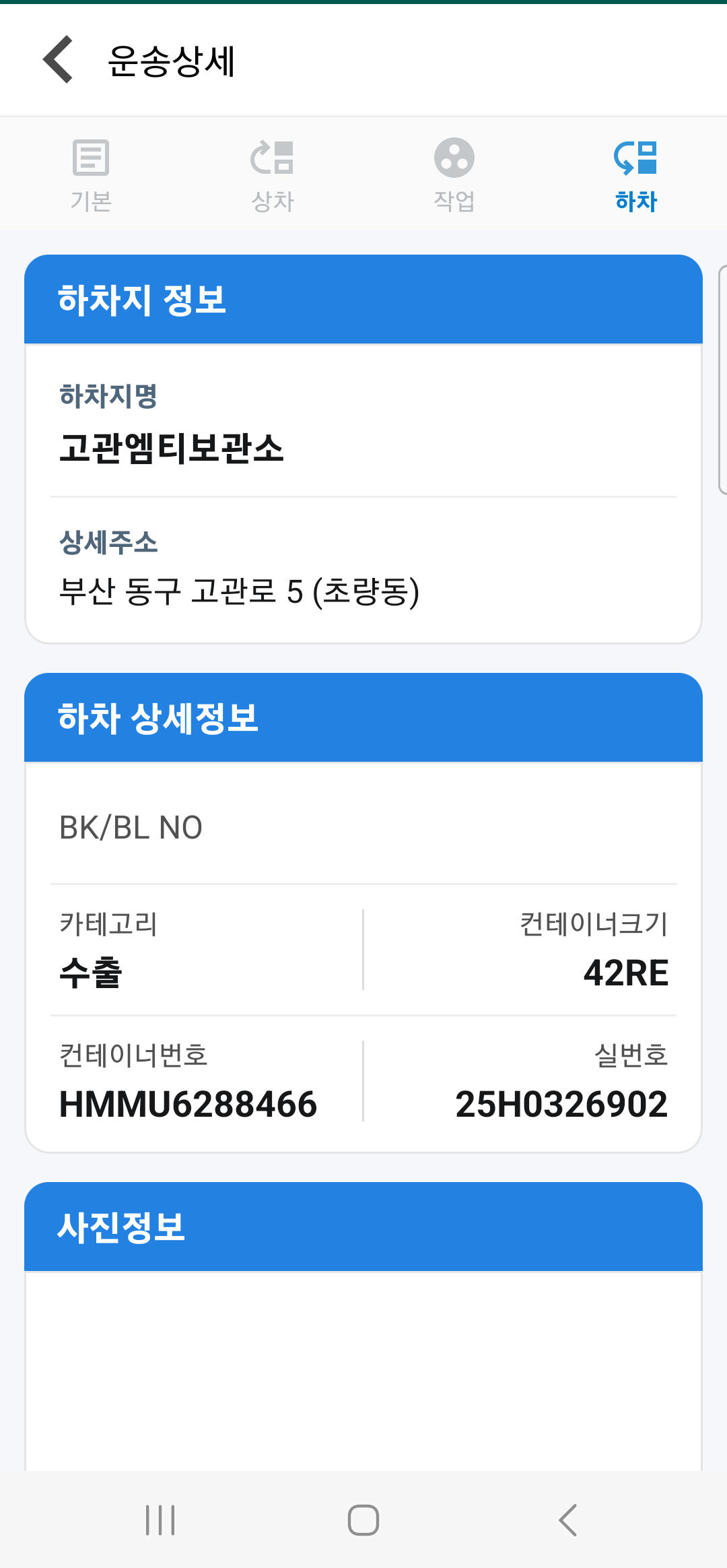
배차상세 · 하차 탭
- 1하차지 정보입니다. 하차지명과 상세주소를 확인합니다.
- 2하차 상세정보입니다. 컨테이너번호·실번호가 맞는지 마지막으로 확인합니다.
- 3사진정보입니다. 하차 후 사진을 등록하고, 맨 아래 [하차완료]를 누르면 운행이 끝납니다. 하차완료와 함께 위치 전송이 자동으로 중단되고, 이 건은 운송내역으로 넘어갑니다.
사진 촬영·선택 방법
[사진추가]를 누르면 화면 아래에서 선택창이 올라옵니다.
| 버튼 | 하는 일 |
|---|---|
| 사진촬영 | 카메라로 바로 촬영해 등록합니다 |
| 사진선택 | 갤러리에서 골라 등록합니다 |
등록된 사진은 눌러서 크게 볼 수 있고, 사진의 × 버튼을 누르면 "사진을 삭제 하시겠습니까?" 확인 후 삭제됩니다. 하차완료 뒤에는 사진을 추가할 수 없습니다.
배차상태 진행 순서
| 상태 | 뜻 | 어디서 바뀌나 |
|---|---|---|
| 배차 | 기사에게 배정됨 | 사무실에서 배정 |
| 운행수락 | 기사가 수락함 | 배차현황에서 [운행수락] |
| 운행시작 | 운행 개시 · 위치 공유 시작 | 기본 탭 [운행시작] |
| 상차완료 | 컨테이너 상차 완료 | 상차 탭 [상차완료] |
| 이동중 | 작업지로 이동 | 상차 탭 [이동중] |
| 작업완료 | 작업지 작업 완료 | 작업 탭 [작업완료] |
| 하차완료 | 운행 종료 · 위치 공유 중단 | 하차 탭 [하차완료] |
부록: FAQ
- 상차·작업·하차 탭이 눌리지 않습니다.
운행시작 전이라 그렇습니다. 기본 탭에서 [운행시작]을 누르면 상차 탭부터 차례로 열립니다.
- 사진을 잘못 올렸습니다.
사진 목록에서 그 사진의 × 버튼을 누르면 삭제할 수 있습니다. 하차완료 뒤에는 추가·삭제가 되지 않습니다.
- 운행시작을 눌렀는데 취소하고 싶습니다.
운행시작 이후에는 앱에서 되돌릴 수 없습니다. 배차 담당자에게 연락하세요. 기본 탭의 배차담당자 항목에서 바로 전화할 수 있습니다.