운송목록
기간·검색조건으로 오더 조회, 청구금액 합계, 오더 등록 진입.
오더(운송 건)를 조회하고 새 오더를 등록하는 화면입니다. 하단 운송목록 탭을 누르면 열립니다.
- 운송목록
- 오더 등록
- 오더 상세
- 배차확정
PART 1목록 조회
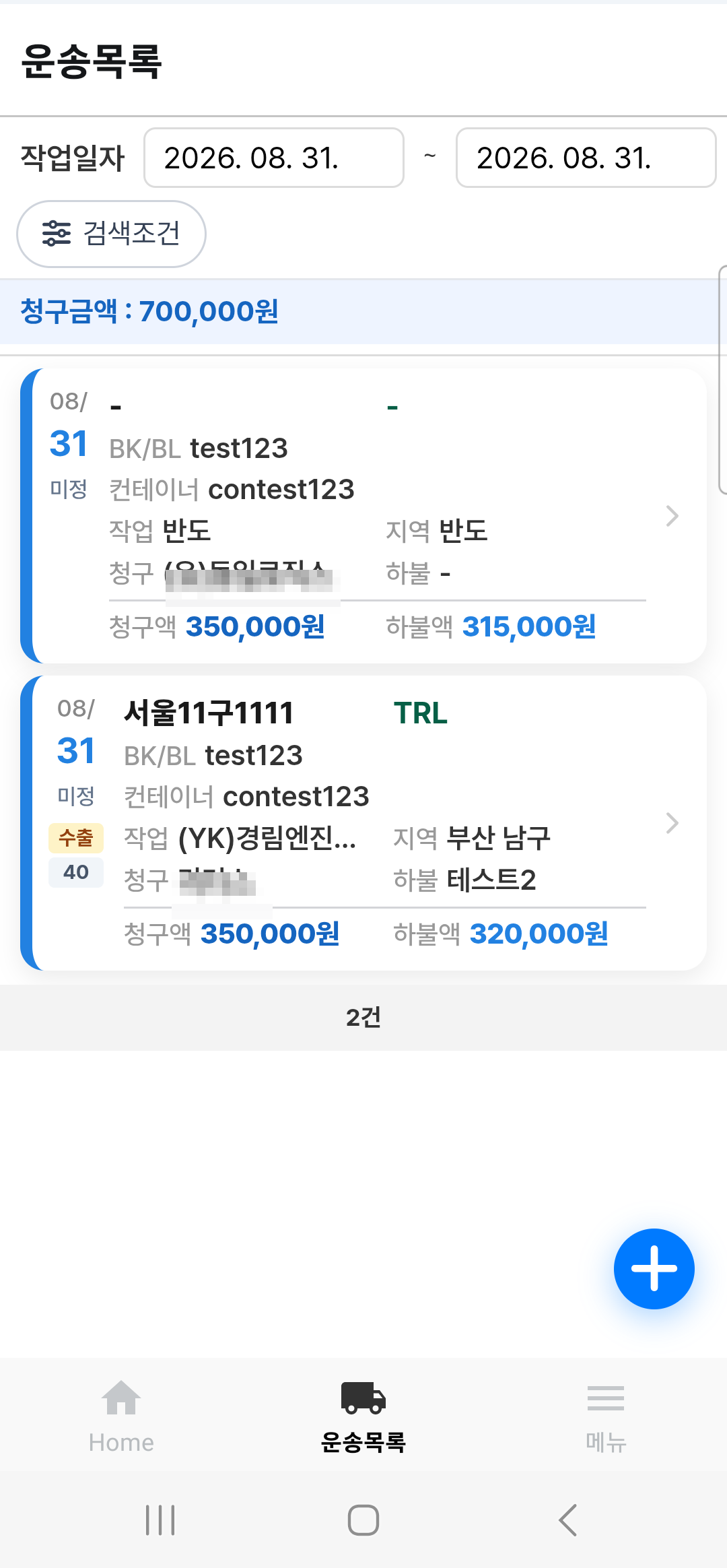
운송목록
- 1작업일자입니다. 시작일~종료일을 눌러 조회 기간을 정합니다. 처음 열면 오늘 날짜입니다.
- 2[검색조건]입니다. 누르면 상세 필터 창이 열리고, 적용한 조건 수가 배지로 표시됩니다.
- 3청구금액 합계입니다. 조회된 오더의 청구액 합계를 보여줍니다.
- 4오더 카드입니다. 날짜, 차량번호, BK/BL·컨테이너번호, 작업지·지역, 청구처·하불처와 청구액·하불액이 나옵니다. 카드를 누르면 오더상세정보가 열립니다.
- 5건수입니다. 조회된 오더가 몇 건인지 표시됩니다.
- 6+ 버튼입니다. 새 오더를 등록하는 오더생성 화면을 엽니다.
PART 2검색조건
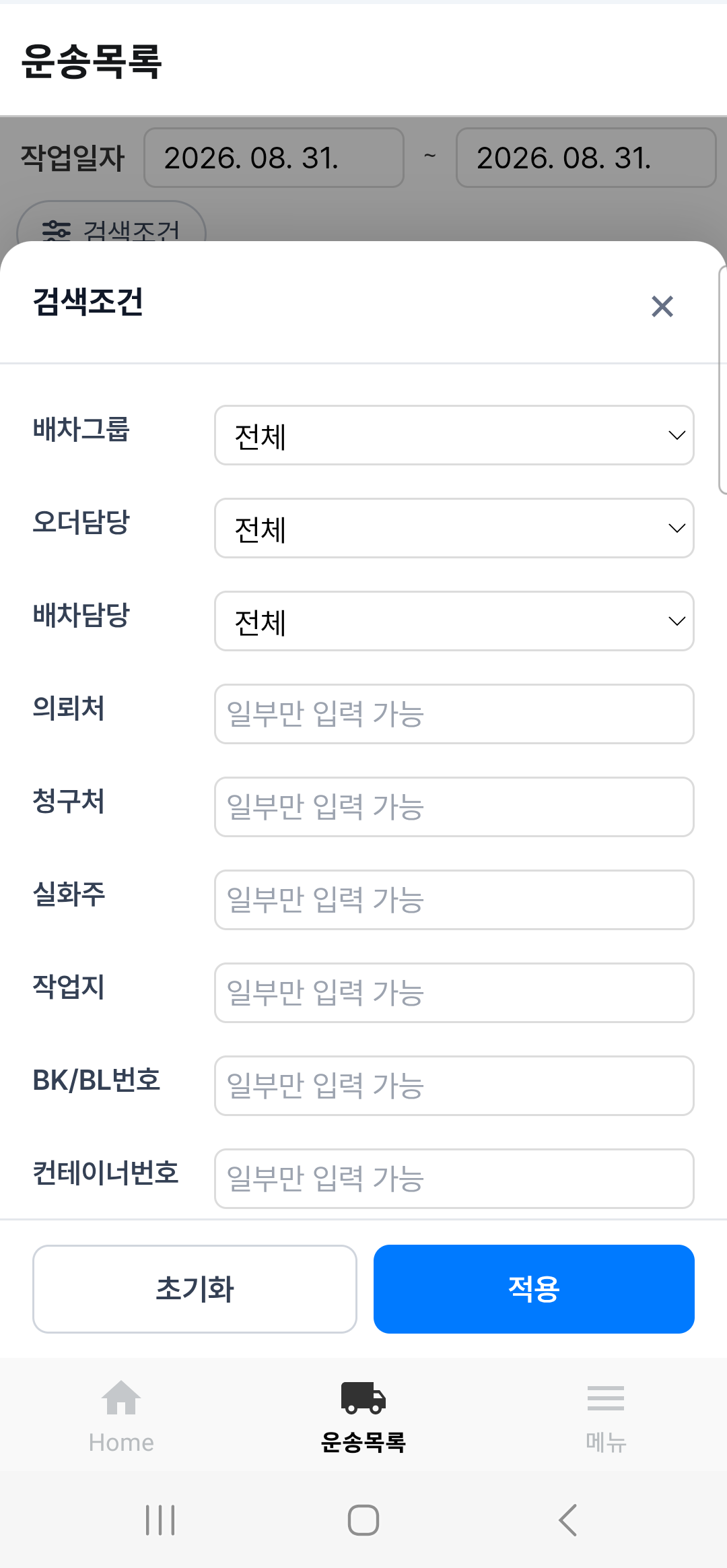
검색조건
- 1검색조건 창입니다. ×를 누르면 적용하지 않고 닫습니다.
- 2조건 항목입니다. 배차그룹·오더담당·배차담당은 목록에서 고르고, 의뢰처·청구처·실화주·작업지·BK/BL번호·컨테이너번호 등은 일부만 입력해도 검색됩니다. 아래로 내리면 씰번호·차량번호·선사코드 조건도 있습니다.
- 3[초기화]는 조건을 모두 지우고, [적용]은 지금 조건으로 목록을 다시 조회합니다.
부록: FAQ
- 오더가 안 보입니다.
작업일자 범위를 먼저 확인하세요. 기본값이 오늘이라 다른 날짜의 오더는 나오지 않습니다. 검색조건 배지가 켜져 있으면 [초기화] 후 다시 조회해 보세요.
- 특정 거래처 오더만 보고 싶습니다.
[검색조건]에서 청구처나 의뢰처에 상호 일부를 입력하고 [적용]을 누르면 됩니다.