Location 이적현황
현장에서 지시한 파레트 자리 옮김을 확인하고 완료·취소 처리하는 곳입니다.
창고 안에서 파레트를 다른 자리로 옮기는 일(이적)의 진행 상황을 보는 곳입니다. 옮기는 지시는 보통 현장 단말기에서 나가고, 이 화면에서는 그 지시가 어디까지 진행됐는지 확인하고 완료 처리하거나 취소합니다.
- 현장 단말기에서 이적 지시
- 이 화면에서 확인
- 이적완료 또는 이적취소
PART 1네 가지 상태
조회 조건의 구분으로 상태를 걸러 볼 수 있습니다.
| 구분 | 뜻 |
|---|---|
| 이적지시 | 옮기라는 지시가 나간 상태 |
| 이적대기 | 지시를 받아 옮기기를 기다리는 상태 |
| 이적완료 | 옮김이 끝난 상태 |
| 이적취소 | 취소된 지시 |
전체를 고르면 네 가지가 모두 나옵니다.
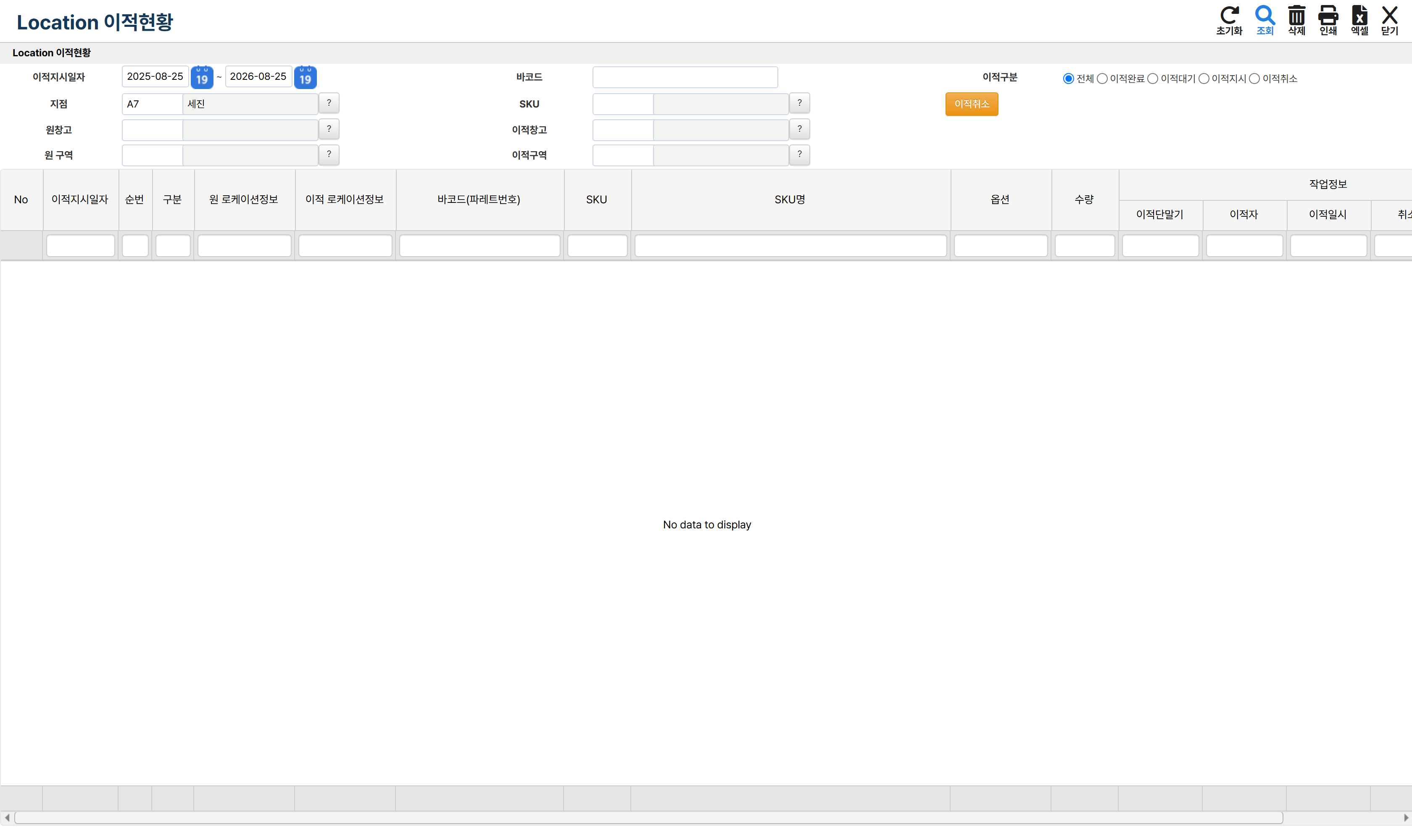
- 1Location 이적현황 — 이적지시일자 · 바코드 · 이적구분 · 지점 · SKU · 원창고로 조건을 좁힌 뒤 [조회]를 누릅니다.
- 2목록 — 이적지시일자 · 순번 · 구분 · 원 로케이션정보 · 이적 로케이션정보 등이 줄 단위로 나옵니다.
PART 2조회하기
- 지점을 고릅니다. 비워 둘 수 없습니다.
- 필요하면 창고 · 구역으로 옮기기 전 자리를, 그 옆 항목으로 옮길 자리를 좁힙니다.
- 특정 파레트만 보려면 바코드를 넣습니다.
- 구분을 고릅니다.
- 조회를 누릅니다.
바코드로 찾을 때는 앞 6자리(연월일)를 반드시 넣어야 합니다. 예를 들어 170420처럼
넣습니다. 6자리가 빠지면 "바코드 년월일 6자리는 필수입니다"가 뜹니다.
PART 3목록에서 보이는 것
한 줄이 파레트 하나의 이적 건입니다. 자리 정보가 두 벌 나온다는 점에 주의하세요.
| 칸 | 뜻 |
|---|---|
| 이적지시일자 · 순번 | 언제 지시된 몇 번째 건인지 |
| 구분 | 위의 네 가지 상태 |
| 원 로케이션정보 | 옮기기 전 자리 |
| 이적 로케이션정보 | 옮길 목적지 자리 |
| 창고 · 구역 · 행 · 열 · 단 | 앞쪽 다섯 칸은 원래 자리, 뒤쪽 다섯 칸은 옮길 자리입니다 |
| 바코드(파레트번호) | 어떤 파레트인지 |
| SKU · SKU명 · 옵션 · 수량 | 그 파레트에 실린 물건 |
| 이적단말기 · 이적자 · 이적일시 | 누가 어느 단말기로 언제 옮겼는지 |
| 취소자 · 취소일시 | 취소된 건이라면 누가 언제 취소했는지 |
창고·구역·행·열·단이 같은 이름으로 두 번 나옵니다. 왼쪽 묶음이 원래 자리, 오른쪽 묶음이 목적지입니다. 헷갈릴 때는 그 앞의 원 로케이션정보 / 이적 로케이션정보 칸을 보면 한눈에 구분됩니다.
PART 4이적완료 처리하기
물건이 실제로 옮겨진 것을 확인한 뒤에 누릅니다.
- 목록에서 완료 처리할 줄을 고릅니다.
- 이적완료를 누릅니다.
- 이적완료를 하시겠습니까? 에 확인을 누릅니다.
PART 5이적취소 처리하기
지시가 잘못 나갔거나 옮기지 않기로 한 경우입니다.
- 목록에서 취소할 줄을 고릅니다.
- 이적취소를 누릅니다.
- 이적취소를 하시겠습니까? 에 확인을 누릅니다.
취소하면 재고는 원래 자리에 그대로 남습니다.
이미 물건을 옮겨 놓고 이적취소를 누르면 장부와 실물이 어긋납니다. 시스템상으로는 원래 자리에 있는 것이 되기 때문입니다. 실물을 옮긴 뒤라면 취소가 아니라 완료로 처리하고, 되돌려야 한다면 반대 방향으로 이적을 다시 지시하세요.
PART 6바코드 다시 출력하기
목록에서 줄을 고르고 인쇄를 누르면 그 파레트의 바코드를 다시 뽑을 수 있습니다. 라벨이 훼손됐거나 떨어졌을 때 씁니다.
부록자주 묻는 질문
- 지점을 입력하라고 나옵니다
지점은 필수입니다.
- 바코드 6자리 얘기가 나옵니다
바코드 앞 연월일 6자리를 넣습니다 (예
170420)- 바코드를 선택하라고 나옵니다
목록에서 줄을 먼저 고른 뒤 버튼을 누릅니다.
- 조회내역이 없습니다
구분을 전체로 바꿔 봅니다. 상태가 달라 안 보이는 경우가 많습니다.
- 옮겼는데 재고 위치가 그대로입니다
이적완료 처리를 하지 않았습니다.
- 자리 칸이 두 번 나와 헷갈립니다
앞쪽이 원래 자리, 뒤쪽이 옮길 자리입니다.