제품마감현황(일자별)
확정된 날짜별 재고를 조회합니다. 보는 기준에 따라 메뉴가 다섯 개로 나뉘어 있습니다.
마감은 하루가 지난 뒤 그날의 재고를 확정해 기록으로 남기는 일입니다. 마감된 값은 나중에 바뀌지 않으므로, 지난 날짜의 재고를 볼 때는 이 화면이 기준입니다.
지금 이 순간의 재고를 보려면 Location 제품현황을 쓰세요. 여기는 확정된 과거 재고를 봅니다.
PART 1어느 메뉴를 열어야 하나
같은 마감 자료를 무엇을 기준으로 묶어 보느냐가 다릅니다. 필수 조건도 화면마다 달라서, 링크를 눌러 각 편을 보시는 게 빠릅니다.
| 보고 싶은 것 | 열 메뉴 |
|---|---|
| 특정 날짜에 제품별로 얼마나 있었나 | 제품마감현황(일자별) |
| 업체별로 한 달 동안 얼마나 들어오고 나갔나 | 제품마감현황(월별) |
| 업체 단위로 묶어서 | 제품마감현황(업체별) |
| 제품 단위로 묶어서 | 제품마감현황(제품별) |
| 바코드 하나하나까지 | 제품마감현황(바코드) |
PART 2화면 구성
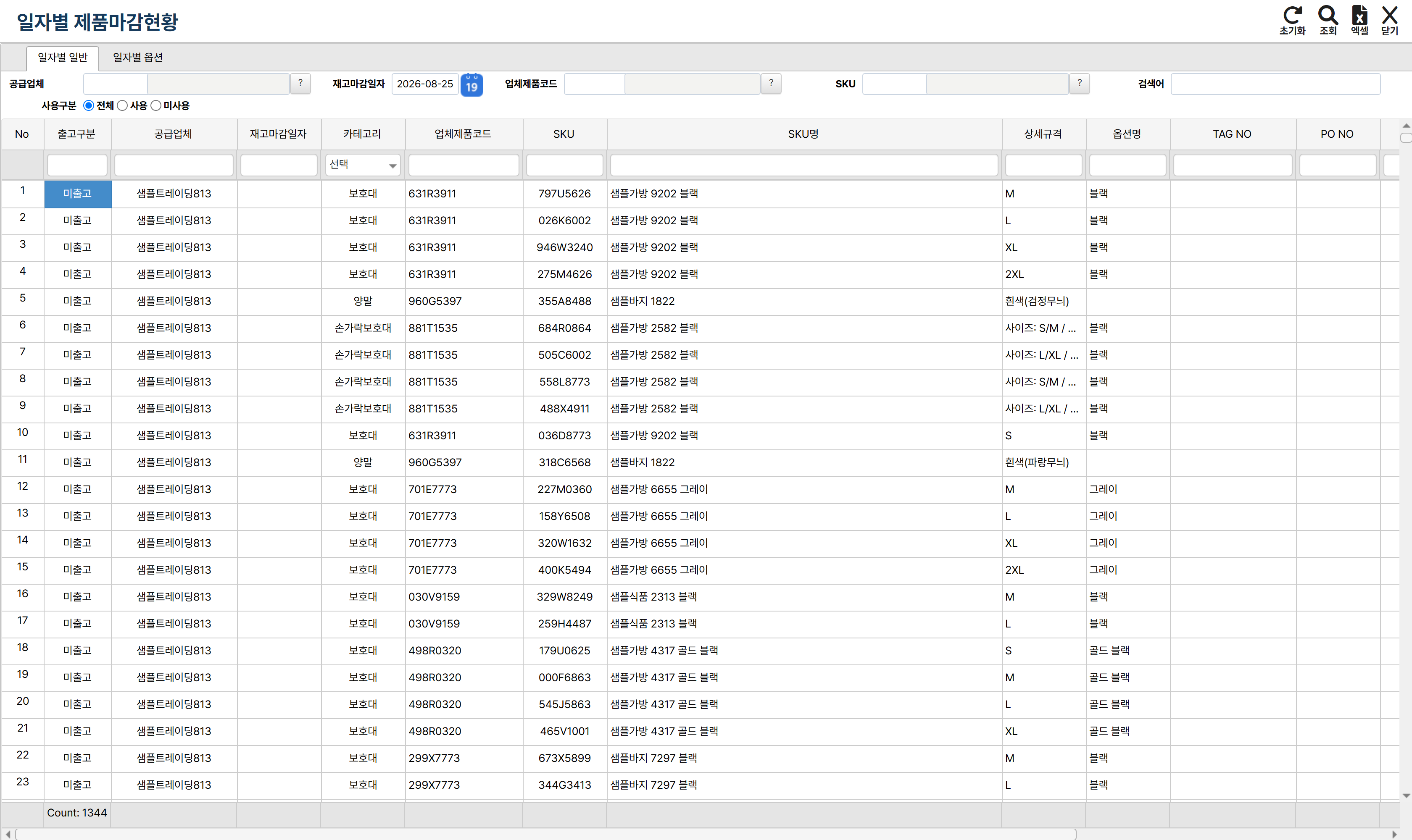
제품마감현황 전체 화면
- 1목록 — 출고구분 · 공급업체 · 재고마감일자 · SKU · 입고 · 출고가 줄 단위로 나옵니다.
위쪽이 조회조건, 아래가 결과입니다. 조회 전용 화면이라 저장·삭제는 없습니다.
PART 3조회하기
- 재고마감일자를 고릅니다. 마감이 끝난 날짜여야 자료가 나옵니다.
- 공급업체를 고릅니다.
- 조회를 누릅니다.
일자별 화면은 조건이 더 많습니다.
| 조건 | 내용 |
|---|---|
| 카테고리 | 제품 분류 |
| 업체제품코드 · SKU명 | 특정 물건만 |
| 상세규격 · 옵션명 | 사이즈·색상 등으로 좁힐 때 |
| 출고구분 | 출고 형태별로 나눠 볼 때 |
| 사용 여부 | 전체 / 사용 / 미사용 |
오늘 날짜는 아직 마감되지 않았습니다. 마감은 하루가 지난 뒤 이뤄지므로, 오늘 재고를 이 화면에서 찾으면 나오지 않습니다.
PART 4결과 보는 법
월별 화면은 세 가지 숫자만 보여줍니다. 가장 단순합니다.
| 칸 | 뜻 |
|---|---|
| 입고량 | 그 기간에 들어온 수량 |
| 출고량 | 그 기간에 나간 수량 |
| 재고수량 | 마감 시점에 남아 있던 수량 |
일자별·제품별 화면은 여기에 제품·규격·옵션 정보가 더 붙습니다.
PART 5엑셀로 내려받기
업체에 실적을 보낼 때는 엑셀 버튼을 쓰세요. 화면에 보이는 열과 순서 그대로 저장됩니다.
부록자주 묻는 질문
- 자료가 안 나옴
오늘 날짜로 조회하지 않았는지 확인하세요. 오늘은 아직 마감 전입니다.
- 숫자가 실제와 다름
마감 시점 기준입니다. 그 뒤의 입출고는 반영되지 않습니다.
- 어느 메뉴를 열지 모르겠음
위의 표에서 보고 싶은 기준을 고르세요.
- 업체에 보낼 자료가 필요함
월별로 조회한 뒤 엑셀로 내려받으세요.
부록같은 설명이 쓰이는 다른 화면
메뉴 이름만 다를 뿐 화면 생김새와 쓰는 법이 같습니다. 이 설명을 그대로 보시면 됩니다.
- 제품마감현황(제품별)
- 제품마감현황(월별)
- 제품마감현황(업체별)
- 제품마감현황(바코드)