아이디·비밀번호 찾기
휴대폰 본인인증으로 가입한 이메일을 찾거나 비밀번호를 새로 정합니다.
가입한 이메일이나 비밀번호가 생각나지 않을 때 쓰는 화면입니다. 로그인 화면의 아이디 찾기·비밀번호 찾기를 누르면 열립니다. 두 화면 모두 휴대폰 본인인증으로 본인을 확인합니다. 가입할 때 인증한 휴대폰으로 인증하세요.
① 아이디 찾기
휴대폰 본인인증을 하면 가입한 이메일을 일부 가려서 보여 줍니다.
② 비밀번호 찾기
휴대폰 본인인증을 하고 새 비밀번호를 정합니다.
PART 1아이디(이메일) 찾기
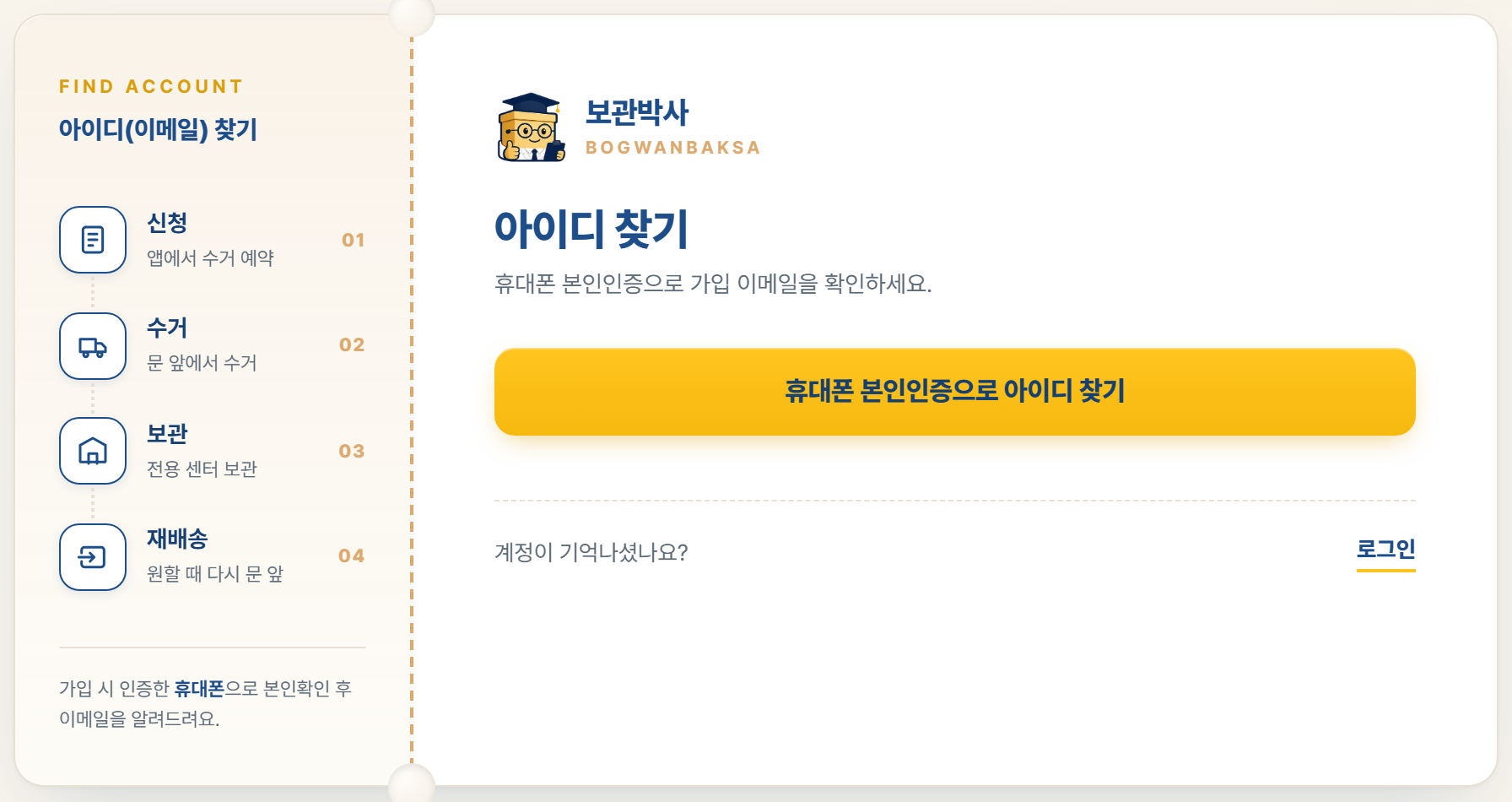
아이디 찾기
- 1[휴대폰 본인인증으로 아이디 찾기]를 누르면 본인인증 창이 열립니다. 통신사를 고르고 인증을 마치면 바로 찾습니다.
· 찾았을 때 — "회원님의 가입 이메일은 ab***@example.com 입니다"처럼 이메일 앞 두 글자만 보여 주고 나머지는 가립니다. 아래 [로그인하러 가기]로 바로 로그인 화면에 가고, 비밀번호 찾기로도 이어서 갈 수 있습니다.
· 없을 때 — 버튼 아래에 "가입된 계정을 찾을 수 없습니다"가 뜹니다.
· 창을 닫았을 때 — 아무것도 바뀌지 않습니다. 다시 누르면 됩니다. - 2로그인을 누르면 로그인 화면으로 돌아갑니다.
PART 2비밀번호 찾기
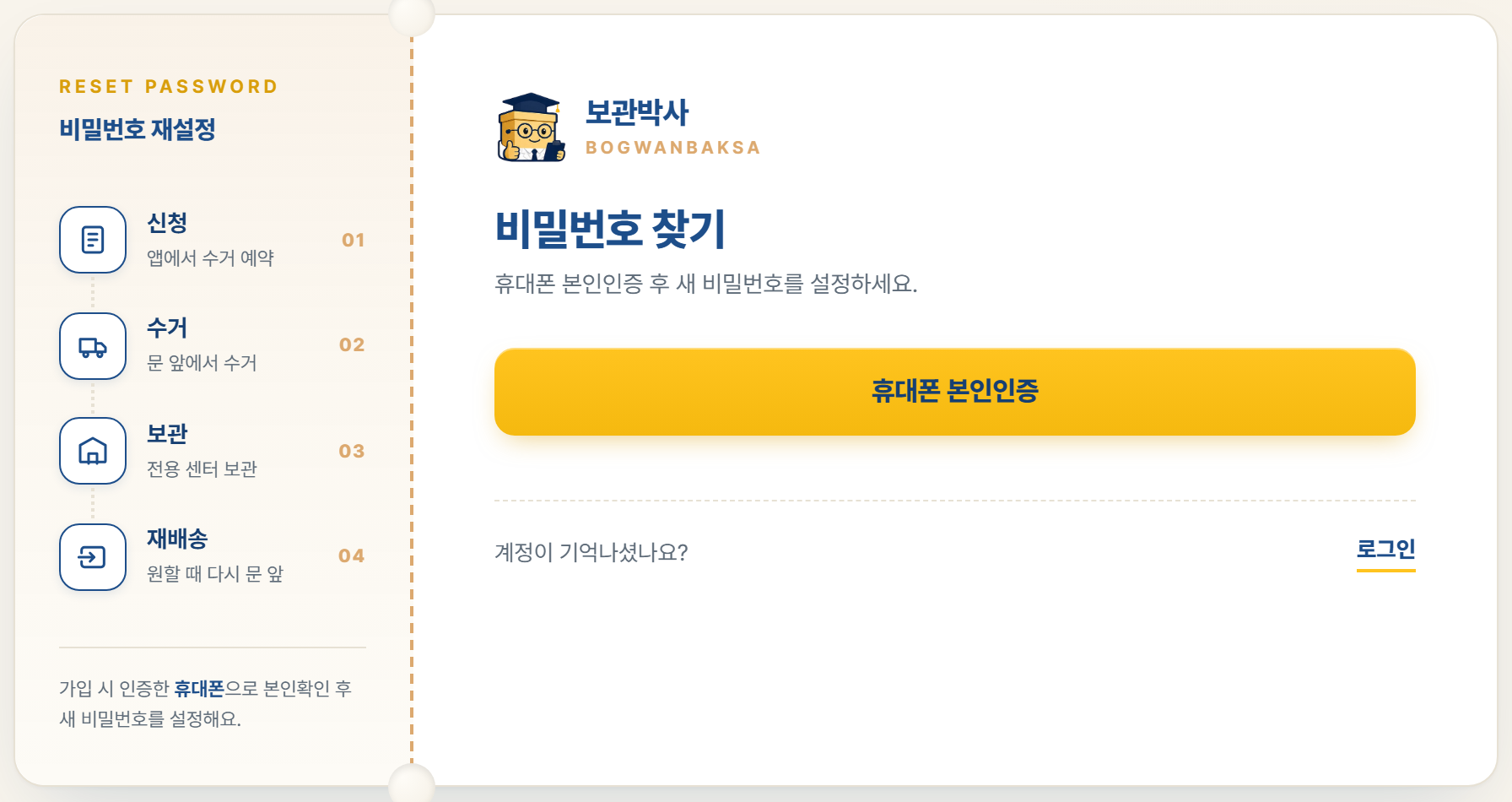
비밀번호 찾기
- 1[휴대폰 본인인증]을 누르고 인증을 마치면 "휴대폰 010-****-1234 확인됨 — 새 비밀번호를 입력해 주세요."와 함께 칸 두 개가 나타납니다.
· 새 비밀번호 (8자 이상) — 앞으로 쓸 비밀번호입니다.
· 새 비밀번호 확인 — 같은 비밀번호를 한 번 더 넣습니다.
[비밀번호 변경]을 누르면 바뀌고 "비밀번호가 변경되었어요. 새 비밀번호로 로그인해 주세요."와 [로그인하러 가기]가 나옵니다. 8자보다 짧거나 두 칸이 다르면 위에 안내가 뜹니다. 변경에 실패하면 본인인증부터 다시 합니다. - 2로그인을 누르면 로그인 화면으로 돌아갑니다.
비밀번호를 5번 연속 틀려 로그인이 멈췄을 때도 여기서 새 비밀번호를 정하면 바로 풀립니다. 비밀번호를 바꾸면 다른 기기(휴대폰 앱 포함)에서는 로그인이 끝나 새 비밀번호로 다시 로그인해야 합니다.
부록자주 묻는 질문
- '가입된 계정을 찾을 수 없습니다'가 뜹니다.
인증한 휴대폰 번호로 가입한 계정이 없습니다. 가입할 때 다른 번호를 썼는지 확인하세요. 처음이라면 회원가입을 하세요.
- 휴대폰 번호나 인증번호를 넣는 칸이 없습니다.
번호는 본인인증 창에서 확인하므로 따로 넣지 않습니다. 버튼을 누르면 열리는 창에서 통신사를 고르고 인증하세요.
- '지금은 휴대폰 본인인증을 할 수 없습니다'가 뜹니다.
본인인증을 쓸 수 없는 상태라 이 화면으로는 찾을 수 없습니다. 구글·카카오·네이버로 가입했다면 로그인 화면의 그 버튼으로 들어오세요. 그래도 안 되면 고객센터(051-611-3757)에 문의하세요.