접근 IP관리
IP체크를 켠 사용자가 로그인할 수 있는 PC-IP·공인IP 등록(접속장소·사용구분).
① 접속 허용 IP 등록
사용자를 고르고 PC-IP·공인IP·접속장소를 넣어 [저장]합니다. 사용자관리에서 그 사용자의 IP체크여부를 사용으로 켜면 등록된 공인IP에서만 로그인됩니다.
② IP 변경·중지
목록에서 행을 고르고 IP를 고쳐 [저장]하거나, 사용구분을 미사용으로 바꾸거나 [삭제]합니다.
로그인 때 검사하는 것은 공인IP입니다. 사용자관리에서 IP체크여부가 사용인 사용자는 여기 등록된 사용 중인 공인IP와 접속한 곳의 공인IP가 하나라도 맞아야 들어올 수 있고, 맞지 않으면 "접근이 제한된 곳에서 접속 하셨습니다. 관리자에게 문의하세요" 안내와 함께 로그인이 막힙니다. IP체크여부가 미사용인 사용자는 이 화면과 무관하게 어디서든 로그인됩니다.
PART 1화면 한눈에 보기
시스템관리 메뉴에서 접근 IP관리를 엽니다. 상단 [조회]를 누르거나 사용구분을 바꾸면 목록이 조회됩니다.
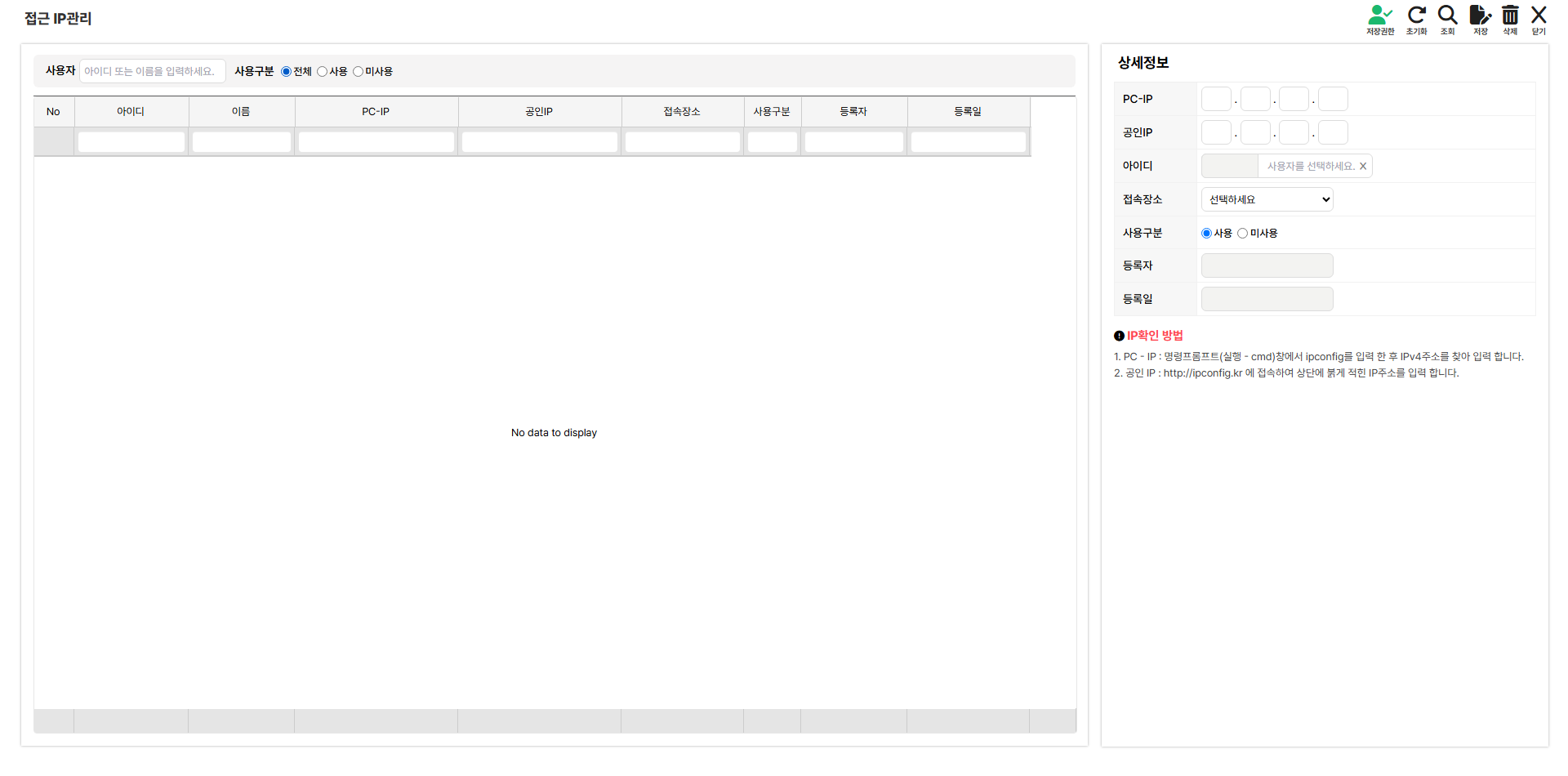
- 1조회조건 — 사용자에 아이디나 이름 일부를 넣고 Enter, 사용구분(전체/사용/미사용)은 고르는 즉시 조회됩니다.
- 2IP 목록 — 등록된 접속 허용 IP의 목록입니다. 아직 등록된 IP가 없으면 위 화면처럼 "No data to display"로 비어 있습니다.
· 주요 열 — 아이디·이름·PC-IP·공인IP·접속장소·사용구분·등록자·등록일.
· 행 클릭 — 오른쪽 상세정보에 채워지며 PC-IP·공인IP는 네 칸으로 나뉘어 들어갑니다.
· 여러 IP — 한 사용자에게 회사·집·출장지 등 여러 IP를 등록할 수 있습니다. - 3상세정보 입력표 — IP 하나를 등록·수정하는 칸입니다.
· 필수 — PC-IP와 공인IP는 네 칸 모두, 아이디(클릭 → 사용자 선택창)와 접속장소(기본코드 IPPLAC).
· 사용구분 — 미사용으로 하면 지우지 않고도 그 IP의 접속을 막습니다.
· 등록자·등록일 — 저장할 때 자동으로 채워지는 읽기 전용 칸입니다.
· IP확인 방법 — PC-IP는 명령 프롬프트의 ipconfig(IPv4 주소), 공인IP는 http://ipconfig.kr 에서 확인합니다.
· 아이디 변경 — 목록 선택이 풀리고 등록자·등록일이 지워져 새 등록으로 저장됩니다. - 4[저장]·[삭제] — [저장]은 빠진 칸을 안내한 뒤 확인창을 거쳐 저장하고 목록에서 그 행을 선택해 줍니다. [삭제]는 목록에서 고른 IP를 지웁니다("삭제할 접근 IP를 선택하세요").
IP체크를 켜기 전에 공인IP를 먼저 등록하세요. 등록 없이 사용자관리에서 IP체크여부를 사용으로 바꾸면 그 사용자는 어디서도 로그인할 수 없습니다. 공인IP는 통신사 사정으로 바뀔 수 있습니다 — 갑자기 접속이 막히면 http://ipconfig.kr 로 현재 공인IP를 확인해 다시 등록합니다.
상단 저장권한 표시가 없으면 조회만 됩니다.
부록자주 묻는 질문
- PC-IP도 검사하나요?
아니요. 로그인 때는 공인IP만 대조합니다. PC-IP는 어느 PC인지 기록해 두는 용도이므로 정확하지 않아도 로그인에는 영향이 없습니다.
- 집에서도 접속하게 해 주려면?
같은 사용자로 집의 공인IP를 한 줄 더 등록하고 접속장소를 구분해 두면 됩니다. 사용 중인 IP 중 하나만 맞으면 로그인됩니다.