제품검사성적서 출력관리
발행된 제품검사 성적서 목록 조회와 재인쇄.
① 발행된 성적서 찾기
생산일/검사일 기간·생산브랜드·배합식코드·제품명·로트번호로 발행된 제품검사 성적서를 조회합니다.
② 다시 인쇄
행을 더블클릭하면 그 성적서의 인쇄 창이 열립니다. [인쇄하기]로 다시 인쇄합니다.
중간검사 성적서관리의 [인쇄] → [발행]으로 발행한 제품검사 성적서가 여기에 기록됩니다. 이 화면은 조회·재인쇄 전용이며 성적서를 고치거나 지우지 않습니다.
PART 1화면 한눈에 보기
제품검사관리 메뉴에서 제품검사성적서 출력관리를 엽니다. 상단 [조회]를 눌러 목록을 불러옵니다.
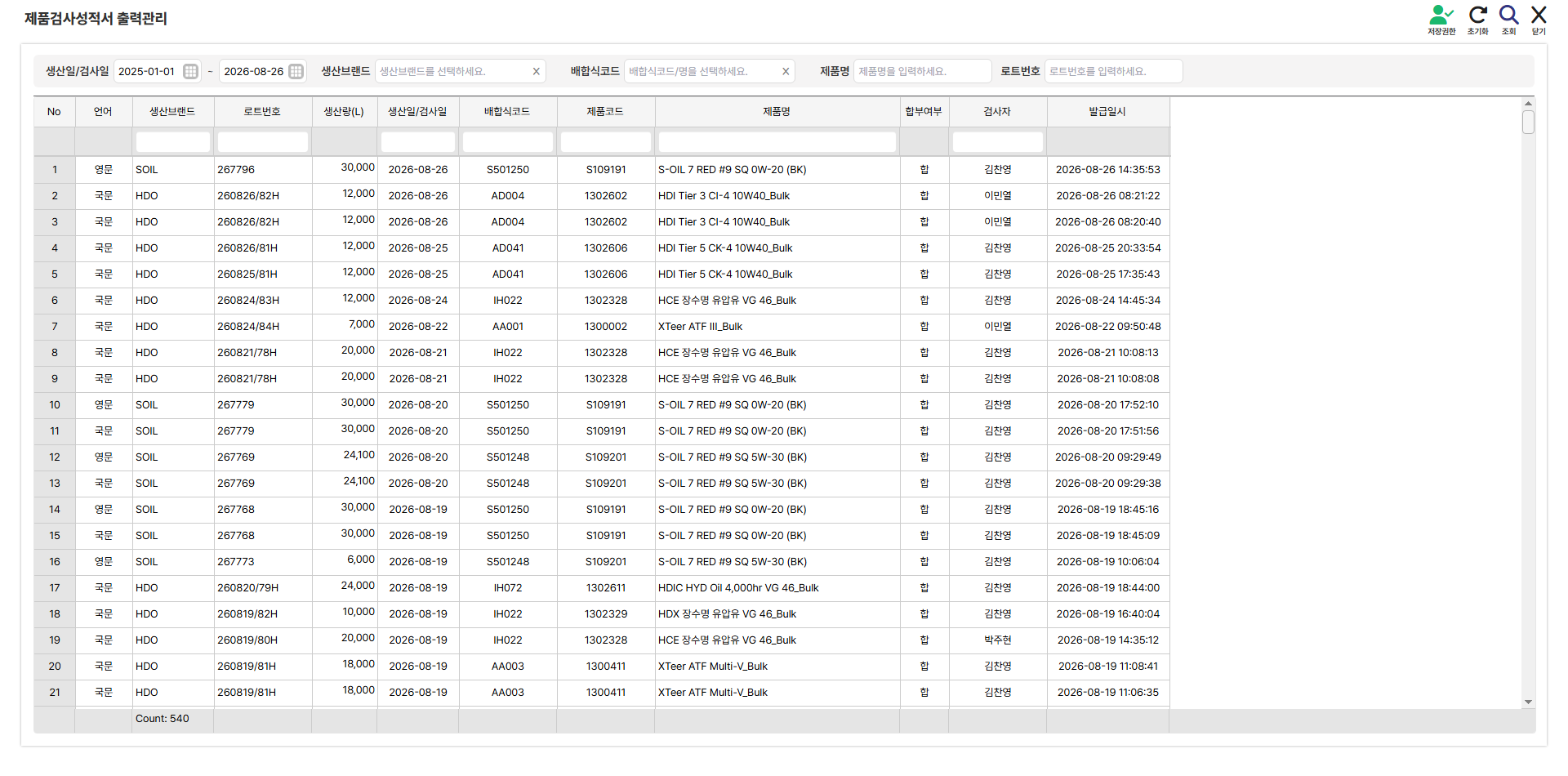
제품검사성적서 출력관리 — 조회조건과 발급 목록
- 1조회조건 — 생산일/검사일은 기본 최근 7일입니다. 생산브랜드·배합식코드는 칸을 클릭해 고르고, 제품명·로트번호는 일부만 입력한 뒤 Enter로 조회합니다.
- 2발급 목록 — 발행된 제품검사 성적서의 목록입니다.
· 주요 열 — 언어(국문/영문)·생산브랜드·로트번호·생산량(L)·생산일/검사일·배합식코드·제품코드·제품명·합부여부·검사자·발급일시.
· 행 더블클릭 — 발행 당시 내용으로 인쇄 창이 열리고 [인쇄하기]로 인쇄합니다. 발행할 때 정한 로고 표시 설정에 따라 회사 로고와 브랜드 로고(브랜드 및 구매처 관리에 등록)가 찍힙니다.
상단에는 [초기화]·[조회]·[닫기]만 있고 [저장]·[삭제]는 없습니다. [초기화]는 조회조건과 목록을 비웁니다. 잘못 발행한 성적서는 중간검사 성적서관리에서 내용을 고친 뒤 다시 발행하세요.
부록자주 묻는 질문
- 조회했는데 아무것도 나오지 않습니다.
기본 조회기간이 최근 7일입니다. 생산일/검사일의 시작일을 앞당겨 다시 [조회]하세요.
- 같은 로트가 두 줄 나옵니다.
국문·영문으로 각각 발행했거나 다시 발행한 경우입니다. 언어·발급일시 열로 구분하세요.