원재료검사 기준치설정
기준치 버전별 검사항목·순번·기준치 종류/값·주기·소수점 자릿수 등록·수정.
① 검사항목별 기준치 등록
원재료·기준치버전을 고르고 검사항목·순번·기준치 종류·기준값·주기·소수점 자릿수를 넣어 [저장]합니다.
② 기준치 수정·삭제
목록에서 항목을 고르면 상세정보가 채워집니다. 종류·값·주기를 고쳐 [저장]하거나 [삭제]합니다.
여기 등록한 기준치는 원재료검사 성적서관리에서 검사값의 합/부를 판정하는 기준이 되고, 순번은 성적서에 검사항목이 표시되는 순서가 됩니다. 기준치버전은 원재료검사 기준치 버전관리에서 미리 만들어 둡니다. 검사항목·주기 목록에 없는 값은 (주)위솔루션 관리자에게 추가를 요청합니다.
PART 1화면 한눈에 보기
입고검사관리 메뉴에서 원재료검사 기준치설정을 엽니다. 상단 [조회]를 눌러 목록을 불러옵니다.
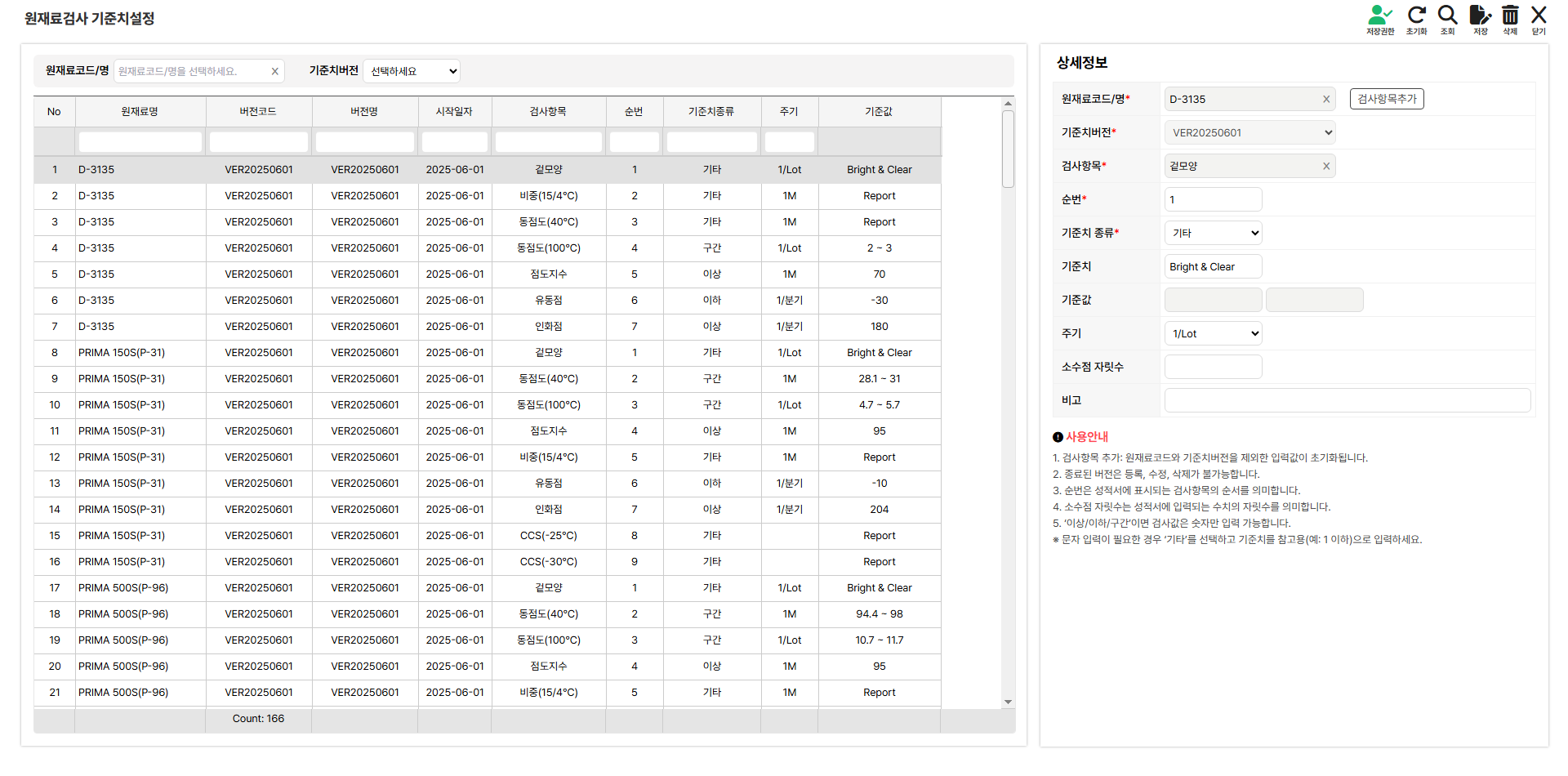
- 1조회조건 — 원재료코드/명을 고르면 기준치버전 드롭다운에 그 원재료의 버전이 채워집니다. 옆의 [x]로 지울 수 있고, 둘 다 비우면 전체가 조회됩니다.
- 2기준치 목록 — 버전별 검사항목 기준치입니다.
· 주요 열 — 원재료명·버전코드·버전명·시작일자·검사항목·순번·기준치종류·주기·기준값.
· 행 클릭 — 오른쪽 상세정보에 채워지고 원재료·기준치버전·검사항목은 잠기며 [검사항목추가]가 나타납니다. - 3상세정보 입력표 — 원재료코드/명·기준치버전·검사항목·순번·기준치 종류(별표)는 필수입니다.
· 원재료코드/명 — 고르면 기준치버전 드롭다운에 그 원재료의 버전이 채워집니다. 원재료·검사항목 옆 [x]는 그 칸을 비웁니다.
· 순번·소수점 자릿수 — 숫자만 입력됩니다. 소수점 자릿수는 성적서에 표시할 자릿수입니다.
· 기준치 종류 — 고르기 전에는 기준값·기준치 칸이 잠겨 있습니다. 이상·이하·구간이면 기준값 칸이 열려 숫자를 넣습니다(이상·이하는 왼쪽 칸, 구간은 왼쪽=시작값·오른쪽=종료값). 기타를 고르면 대신 기준치 칸이 열려 "Bright & Clear"처럼 글자로 적습니다. 종류를 바꾸면 잠기는 쪽 칸의 값은 지워집니다.
· 주기 — 검사 주기(1/Lot·1M·1/분기 등)를 고릅니다. - 4[검사항목추가] — 목록에서 항목을 고르면 나타납니다. 누르면 원재료·기준치버전은 남기고 나머지 칸이 비워지며 목록 선택이 풀려, 같은 버전에 다른 검사항목을 이어서 등록할 수 있습니다. 기준값·기준치 칸은 기준치 종류를 다시 고르면 열립니다.
- 5[저장]·[삭제] — [저장]은 필수값을 검사한 뒤 확인창을 거쳐 저장하고 목록에서 그 항목을 선택해 줍니다. [삭제]는 목록에서 고른 항목을 지웁니다.
종료된 버전에는 등록·수정·삭제가 되지 않습니다. 기준치를 바꿔야 하면 기준치 버전관리에서 새 버전(버전복사)을 만든 뒤 여기서 고치세요. 이상·이하·구간으로 등록한 항목은 성적서에서 숫자만 입력받습니다. 문자 결과가 필요한 항목은 "기타"로 등록하고 기준치를 참고용(예: 1 이하)으로 적으세요.
상단에 저장권한 표시가 없는 사용자는 상세정보가 잠기고 [저장]·[검사항목추가]가 보이지 않습니다.
부록자주 묻는 질문
- 소수점 자릿수는 어떻게 적용되나요?
성적서에 입력된 검사값을 그 자릿수까지만 표시합니다. 자릿수 2이면 2 → 2.00, 2.434 → 2.43으로 보입니다(반올림·내림 없이 잘라서 표시).
- 구간 기준치는 어떻게 넣나요?
기준치 종류를 "구간"으로 고르고 기준값 왼쪽 칸에 시작값, 오른쪽 칸에 종료값을 넣습니다(예: 5.0 ~ 5.5).
- 기준치버전 드롭다운이 비어 있습니다.
원재료코드/명을 먼저 골라야 그 원재료의 버전이 채워집니다. 그래도 비어 있으면 기준치 버전관리에서 버전을 먼저 만드세요.