앱 로그인
현장 단말기에서 창고 앱에 들어가는 첫 화면입니다.
창고 앱에 들어가는 첫 화면입니다. 현장에서 쓰는 휴대용 단말기(PDA·태블릿)에서 이 앱을 열면 여기부터 시작합니다.
- 로그인
- 업무 메뉴
- 입고·출고·재고 작업
앱 계정은 웹 계정과 따로 관리됩니다. 웹에 로그인되는 아이디라도 앱에는 기기 등록이 되어 있어야 들어갈 수 있습니다. 등록은 관리자가 웹의 스마트기기관리 화면에서 해 줍니다.
PART 1로그인하기
- 아이디와 비밀번호를 넣습니다.
- [로그인]을 누릅니다.
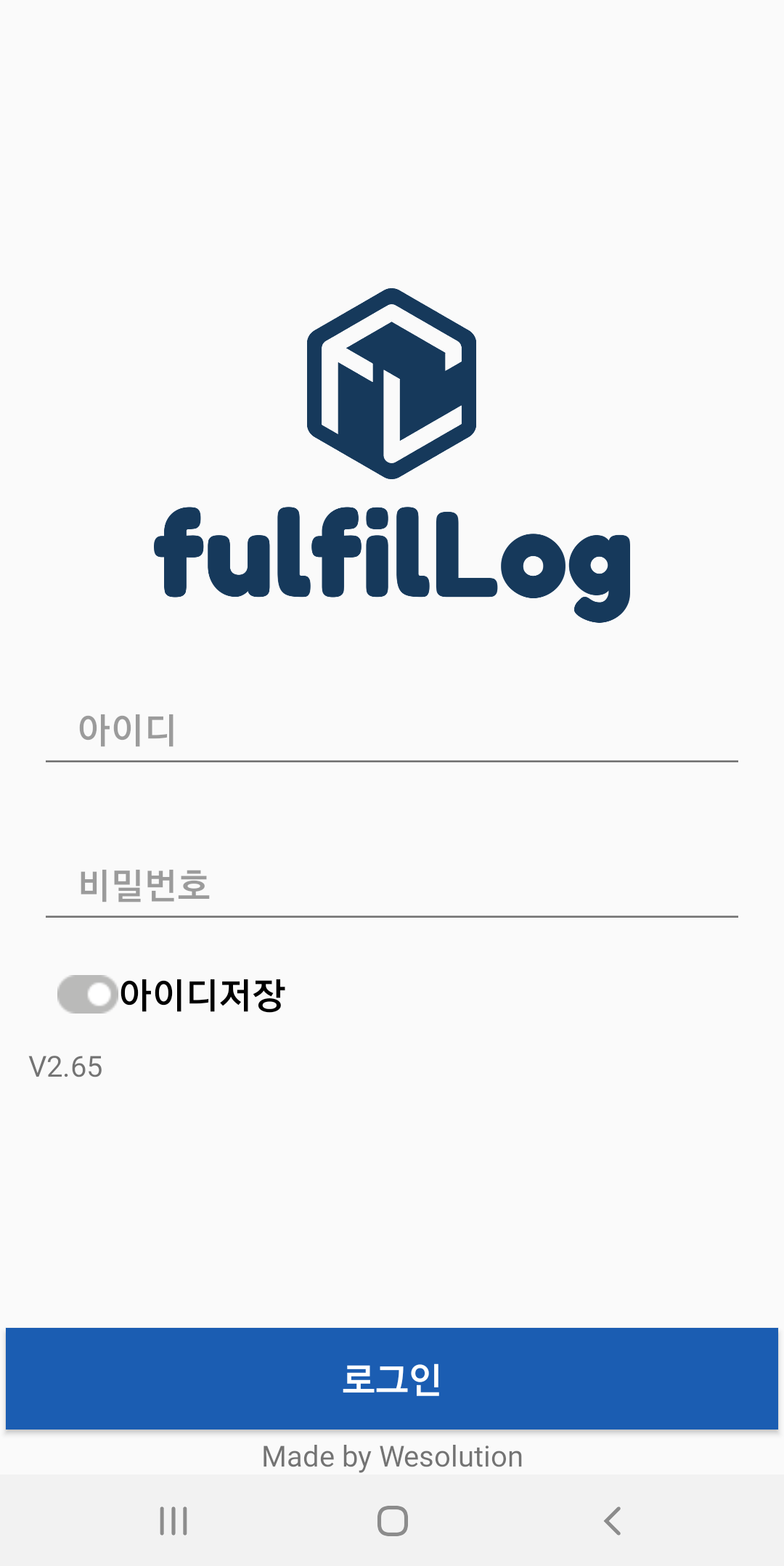
- 1아이디를 입력합니다. 이 칸은 영문 입력 상태로 열립니다 — 한글 자판으로 바꾸지 않아도 바로 칠 수 있습니다.
- 2비밀번호를 입력합니다. 비우고 [로그인]을 누르면 "비밀번호를 입력하여 주세요" 안내가 뜹니다.
- 3아이디저장을 켜 두면 다음에 앱을 열 때 아이디가 미리 채워집니다. 비밀번호는 저장되지 않습니다.
- 4앱 버전입니다. 문제가 생겨 문의할 때 이 번호를 함께 알려 주세요.
- 5[로그인]을 누릅니다. 성공하면 업무 메뉴 화면으로 넘어갑니다.
로그인해서 업무 메뉴가 열릴 때 배터리 사용량 최적화를 중지할지 묻는 안내가 뜰 수 있습니다. 허용하면 화면을 꺼 두어도 앱이 알림을 계속 받습니다. 작업 중 알림을 놓치지 않으려면 허용하는 편이 낫습니다.
PART 2한 아이디는 한 기기에서만
앱 계정은 등록된 기기에서만 로그인됩니다. 그 아이디로 처음 로그인한 기기가 자동으로 등록됩니다. 다른 단말기로 같은 아이디를 쓰려면 관리자에게 기기초기화를 요청한 뒤 새 단말기로 로그인하세요. 단말기를 바꾸거나 새로 받았을 때 로그인이 막히는 것은 대부분 이 때문입니다.
부록: FAQ
- "사용자 아이디가 없습니다" 라고 나옵니다.
아이디를 잘못 쳤거나, 그 아이디가 아직 앱에 등록되지 않은 것입니다. 웹에는 로그인되는데 앱에서만 이 메시지가 나온다면 등록이 안 된 경우입니다. 관리자에게 앱 사용 등록을 요청하세요.
- "등록된 기기가 아닙니다" 라고 나옵니다.
이 아이디에 다른 단말기가 등록되어 있다는 뜻입니다. 안내대로 관리자에게 기기초기화를 요청한 뒤 다시 로그인하세요. 단말기를 교체한 직후에 자주 나옵니다.
- "기기 정보를 확인할 수 없습니다" 라고 나옵니다.
앱이 단말기 정보를 읽지 못했습니다. 앱을 완전히 끄고 다시 실행하세요.
- "사용자 권한이 없습니다" 라고 나옵니다.
계정이 사용 중지 상태입니다. 관리자에게 문의하세요.
- 아이디저장을 켰는데 비밀번호는 왜 안 채워지나요?
비밀번호 저장은 이 앱에서 꺼져 있습니다. 단말기를 여러 사람이 돌려 쓰는 현장이 많아 아이디만 남도록 되어 있습니다.